
SIP چیست و چطور آن را غیرفعال کنیم؟
در سال ۲۰۱۵، اپل یک مکانیزم امنیتی جدید برای محافظت از اطلاعات کاربران در برابر بدافزارها، در OS X El Capitan (10.11) معرفی کرد که اسمش System Integrity Protection یا به اختصار SIP (که با نام Rootless هم شناخته میشود) است.

چرا SIP را غیرفعال کنیم؟
برای مثال، ممکن است بخواهید بعد از یک آپدیت جدید، نسخه قدیمیتر iTunes را نصب کنید یا بهسادگی یکی از برنامههای خود اپل مثل Safari، iTunes یا Photos را حذف کنید. این برنامهها بهصورت پیشفرض همراه سیستمعامل نصب هستند و به همین دلیل امکان حذف آنها وجود ندارد. با غیرفعال کردن SIP، این امکان را خواهید داشت.
همچنین بعضی از برنامههای «تغییریافته» برای اینکه تمام قابلیتهایشان بهدرستی کار کند، به دلیل نحوه پیادهسازی فعالسازی، نیاز به غیرفعال کردن SIP دارند.
متأسفانه از زمان انتشار macOS 11 Big Sur، اپل اصول امنیتی سیستمعامل را تغییر داد. از این نسخه به بعد، کاربران به پوشه System فقط دسترسی خواندن دارند و غیرفعال کردن SIP هم دیگر تفاوتی ایجاد نمیکند. اپل همچنین تقریباً تمام برنامههای از پیش نصبشده را به این پوشه منتقل کرد؛ بهجز مرورگر Safari.
آموزش غیرفعال کردن SIP
غیرفعال کردن SIP از داخل خود macOS امکانپذیر نیست، چون در این صورت اساساً هدف اصلی این قابلیت امنیتی از بین میرود. بنابراین باید مک را وارد Recovery Mode کنید و چند دستور را در Terminal اجرا کنید.
۱. مک را در حالت macOS Recovery اجرا کنید.
مکهای اینتل: کامپیوتر را Restart کنید. بهمحض اینکه صفحه سیاه شد، کلیدهای Cmd + R را نگه دارید تا لوگوی اپل ظاهر شود. بعد از کامل شدن فرایند بوت، وارد Recovery Mode میشوید.
مکهای Apple Silicon: وقتی مک خاموش است، دکمه Power را حدود ۱۰ ثانیه نگه دارید. سپس وارد بخش Options شوید. ممکن است از شما رمز عبور مدیر سیستم خواسته شود.

اگر macOS بهصورت عادی بالا آمد، احتمالاً کلیدهای ترکیبی را کمی دیر فشار دادهاید یا خیلی زود رها کردهاید. کامپیوتر را Restart کنید و دوباره امتحان کنید.
۲. از منوی Utilities، برنامه Terminal را باز کنید:
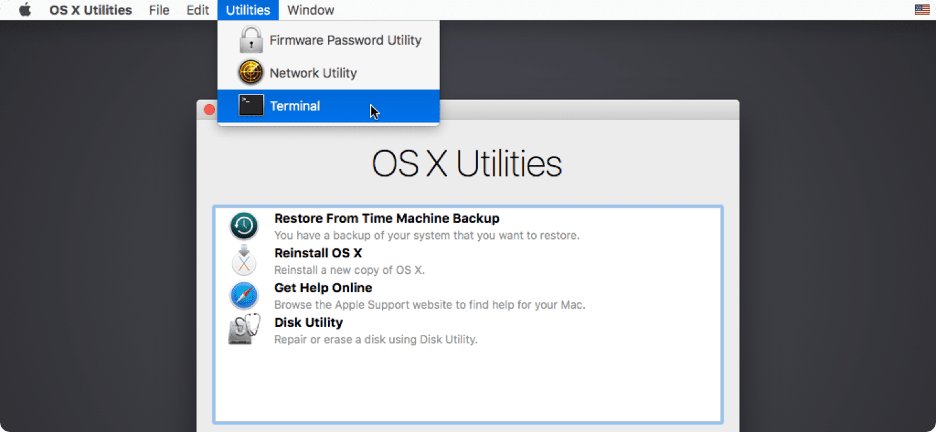
۳. دستور csrutil disable را وارد کنید و Enter بزنید.
توجه داشته باشید که همه برنامههای پچشده یا تغییریافته لزوماً به غیرفعال کردن کامل SIP نیاز ندارند.
دستور csrutil enable --without fs فقط محافظت SIP در بخش File System را غیرفعال میکند و روی Kernel Extensions تأثیری ندارد و باعث اختلال در NVRAM هم نمیشود.
۴. مک را Restart کنید.

گاهی اوقات غیرفعال کردن SIP باعث میشود مک بهجای بوت شدن عادی، دوباره وارد Recovery Mode شود. برای حل این مشکل، هنگام Restart بعدی کلید Option (Alt) را روی کیبورد نگه دارید تا وارد بخش انتخاب دیسک بوت شوید. سپس درایوی که سیستمعامل روی آن نصب شده را انتخاب کنید و روی آن کلیک کنید یا کلید Enter را بزنید.
نکات تکمیلی
لازم نیست SIP را برای همیشه غیرفعال نگه دارید. بعد از انجام کار موردنظر (مثلاً اجرای برنامهای که به غیرفعال بودن SIP نیاز دارد)، میتوانید دوباره وارد Recovery Mode شوید و با اجرای دستور csrutil enable محافظت مک را فعال کنید.
برای بررسی وضعیت SIP، از دستور csrutil status استفاده کنید.
Terminal به شما اعلام میکند که SIP فعال است یا غیرفعال.
این دستور هم در حالت عادی macOS و هم در Recovery Mode قابل اجراست.