
چطور مک را به تنظیمات کارخانه برگردانیم؟
در این آموزش یاد میگیریم چطور با استفاده از macOS Recovery، سیستمعامل مک رو دوباره روی حافظه داخلی یا خارجی نصب کنیم. macOS Recovery فرایند نصب مجدد macOS رو ساده میکنه؛ حتی اگر لازم باشه قبل از نصب، دیسک راهاندازی (Startup Disk) رو کاملاً پاک کنیم.
برای انجام این کار فقط به یک اتصال اینترنت نیاز دارید. اگر به شبکه بیسیم دسترسی دارید، میتونید اون رو از منوی Wi-Fi در نوار منو انتخاب کنید. این منو در حالت macOS Recovery هم در دسترسه.
توجه! اگر قابلیت Find My Mac روی مک شما فعال بوده، بعد از نصب مجدد سیستمعامل، ازتون خواسته میشه Apple ID مرتبط با دستگاه رو وارد کنید.
بوت کردن مک در حالت macOS Recovery
برای ورود به macOS Recovery، بلافاصله بعد از روشن کردن مک، یکی از کلیدهای ترکیبی زیر رو فشار بدید و نگه دارید. بهطور کلی استفاده از Command + R پیشنهاد میشه، مخصوصاً اگر هیچوقت macOS Sierra 10.12.4 یا نسخههای جدیدتر از اون رو نصب نکردهاید.
Cmd (⌘) + R — آخرین نسخه macOS نصبشده روی این مک رو دوباره نصب میکنه.
Cmd + Option (Alt) + R — مک رو به آخرین نسخه macOS سازگار با این دستگاه بهروزرسانی میکنه.
Cmd + Option (Alt) + Shift + R — نسخه macOSای که همراه مک ارائه شده یا نزدیکترین نسخه موجود به اون رو نصب میکنه. این قابلیت از نسخه 10.12.4 به بعد در دسترسه.
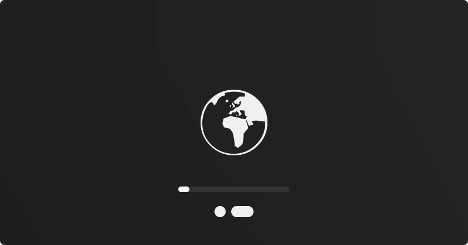
وقتی لوگوی اپل، کره چرخان یا صفحه وارد کردن رمز Firmware رو دیدید، کلیدها رو رها کنید. بعد از چند لحظه پنجره Utilities نمایش داده میشه که نشون میده مک با موفقیت وارد macOS Recovery شده.
تصمیم بگیرید که میخواهید دیسک را پاک (فرمت) کنید یا نه
در نصب مجدد معمولی، اطلاعات شخصی شما حفظ میشه و فقط سیستمعامل دوباره نصب یا بهروزرسانی میشه.
اگر وارد Disk Utility بشید، میتونید درایو بوت رو بهطور کامل پاک کنید. اگر ویندوز رو بهعنوان سیستمعامل دوم روی مک نصب کرده باشید، میتونید پارتیشن Boot Camp رو دستنخورده باقی بذارید.
Disk Utility رو انتخاب کنید و روی Continue کلیک کنید.
دیسک راهاندازی مک رو انتخاب کنید (معمولاً Macintosh HD که در قسمت بالای سمت چپ قرار داره) و روی دکمه Erase در بالای صفحه کلیک کنید.
در پنجرهای که باز میشه، در صورت تمایل یک نام برای دیسک انتخاب کنید و فرمت APFS رو انتخاب کنید. برای مکهایی که روی اونها macOS Sierra یا نسخههای قدیمیتر نصب شده، فرمت Mac OS Extended رو انتخاب کنید.
در نهایت روی Erase در قسمت پایین سمت راست پنجره کلیک کنید.
نصب macOS
در پنجره Utilities، گزینه Reinstall macOS (یا Reinstall OS X) رو انتخاب کنید.
روی Continue کلیک کنید و مراحل نمایشدادهشده روی صفحه رو دنبال کنید تا درایو موردنظر رو انتخاب کرده و نصب رو شروع کنید. اگر برنامه نصب از شما خواست قفل درایو رو باز کنید، رمز عبوری رو وارد کنید که برای ورود به مک از اون استفاده میکنید. اگر نصبکننده درایو رو شناسایی نکرد یا اعلام کرد که امکان نصب روی این مک یا این Volume وجود نداره، ممکنه لازم باشه ابتدا درایو رو پاک کنید.
صبر کنید تا فرایند نصب کامل بشه و در این مدت مک رو به حالت Sleep نبرید یا در لپتاپ رو نبندید. در طول نصب، مک ممکنه چند بار Restart بشه و نوار پیشرفت نمایش بده. همچنین ممکنه صفحه برای چند دقیقه کاملاً سیاه یا خالی بمونه.
اگر بعد از Restart، Setup Assistant نمایش داده شد اما قصد دارید مک رو بفروشید یا به شخص دیگهای واگذار کنید، کلیدهای Command + Q رو فشار بدید تا بدون تکمیل مراحل راهاندازی از Setup Assistant خارج بشید. سپس روی Shut Down کلیک کنید.
وقتی مالک جدید مک رو روشن کنه، میتونه مراحل راهاندازی رو انجام بده و اطلاعات خودش رو وارد کنه.