
چطور دسترسی کامل به Terminal را در مک فعال کنیم؟
دسترسی کامل در Terminal مک به این معنیه که Terminal بتونه دستورها رو با دسترسی مدیر سیستم (Root) اجرا کنه.
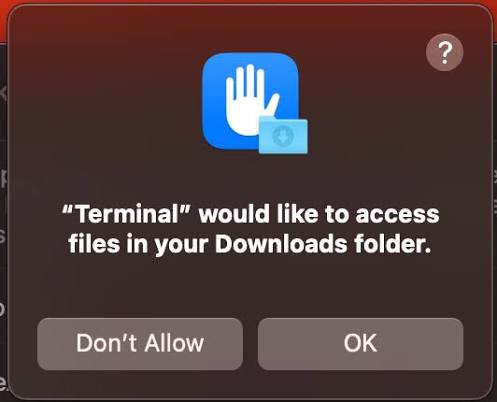
دسترسی کامل در Terminal مک به این معنیه که Terminal بتونه دستورها رو با دسترسی مدیر سیستم (Root) اجرا کنه. با فعال کردن این دسترسی، میتونید کارهای زیر رو انجام بدید:
- نصب و حذف برنامههای سیستمی
- تغییر فایلها و تنظیمات سیستم
- مدیریت مجوز دسترسی به فایلها و پوشهها
- اجرا و متوقف کردن سرویسهای سیستمی
- انجام کارهای دیگهای که به دسترسی سطح بالا نیاز دارن
در macOS Ventura، Sonoma و Sequoia:
۱. وارد System Settings بشید.
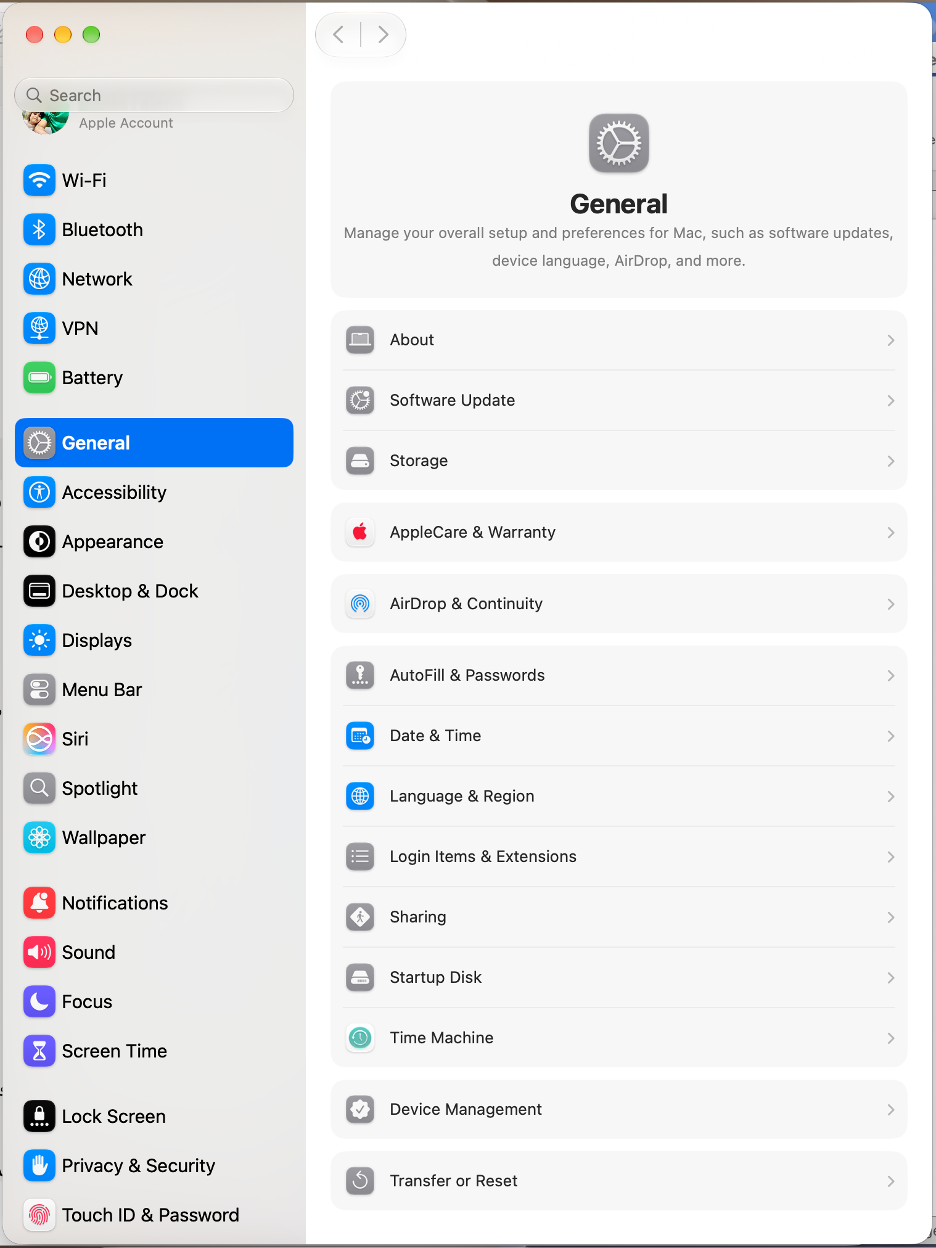
۲. به بخش Privacy & Security برید.
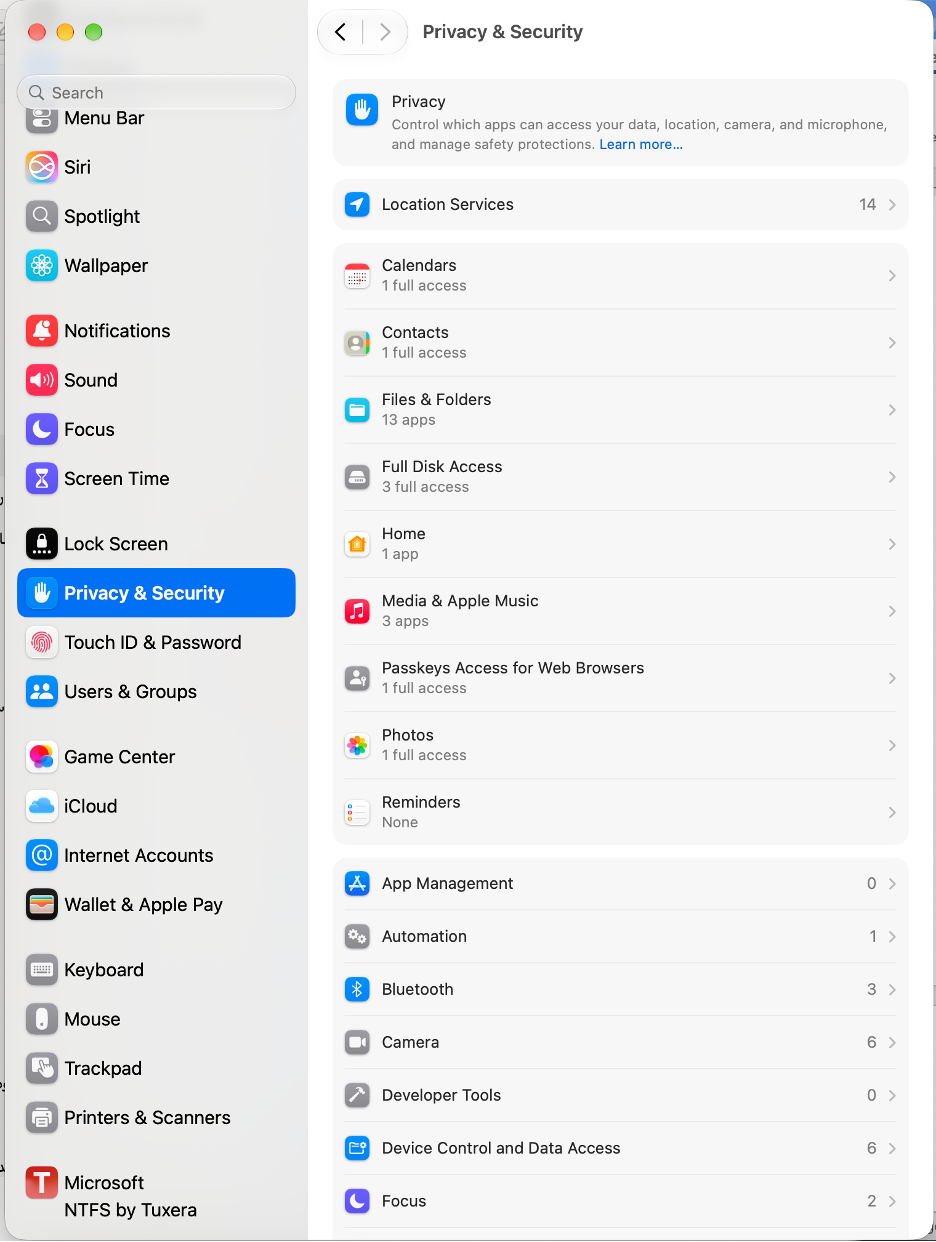
۳. وارد قسمت Full Disk Access بشید و در انتهای فهرست، روی دکمه + کلیک کنید.
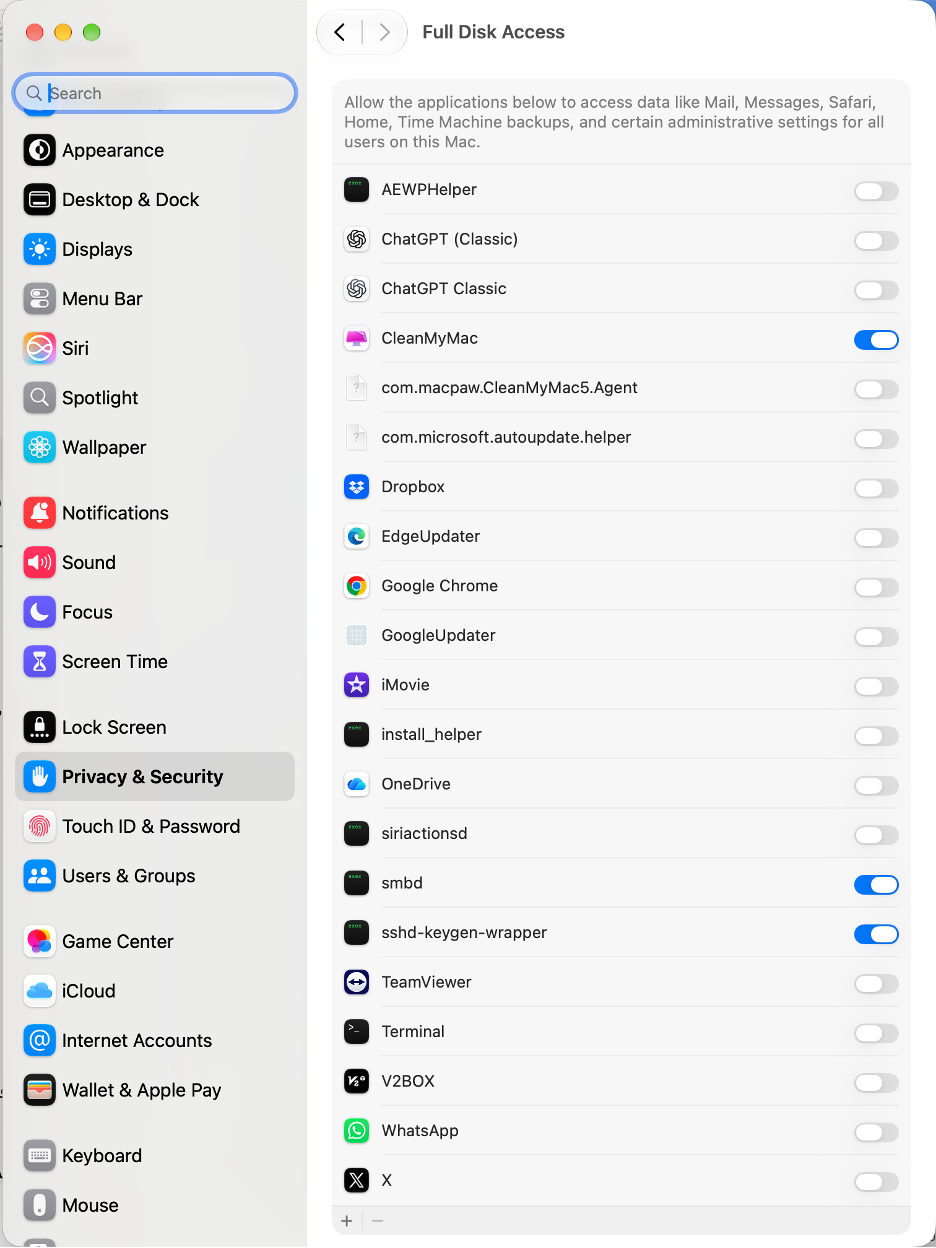
۴. وارد مسیر Applications > Utilities بشید و برنامه Terminal رو انتخاب کنید.
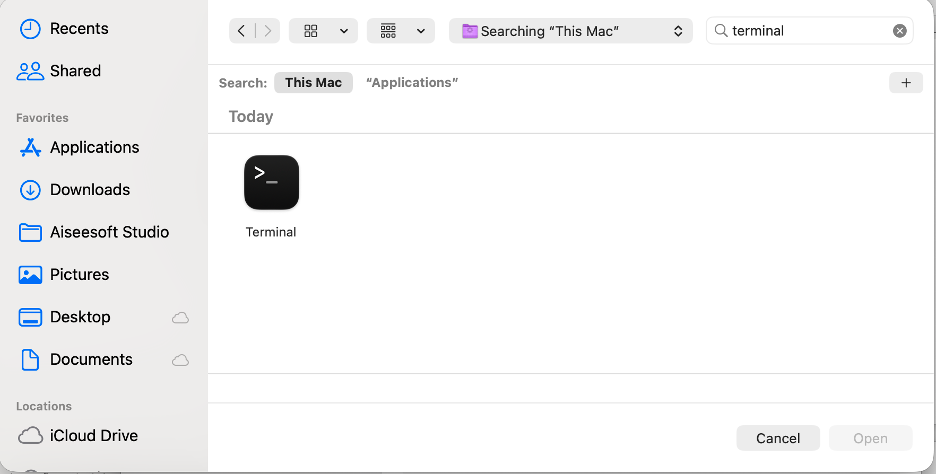
حالا Terminal به تمام بخشهای دیسک مک شما دسترسی کامل داره.
۵. دوباره به بخش Privacy & Security برگردید.
۶. وارد قسمت App Management بشید و مثل مرحله Full Disk Access، همین فرایند رو تکرار کنید.
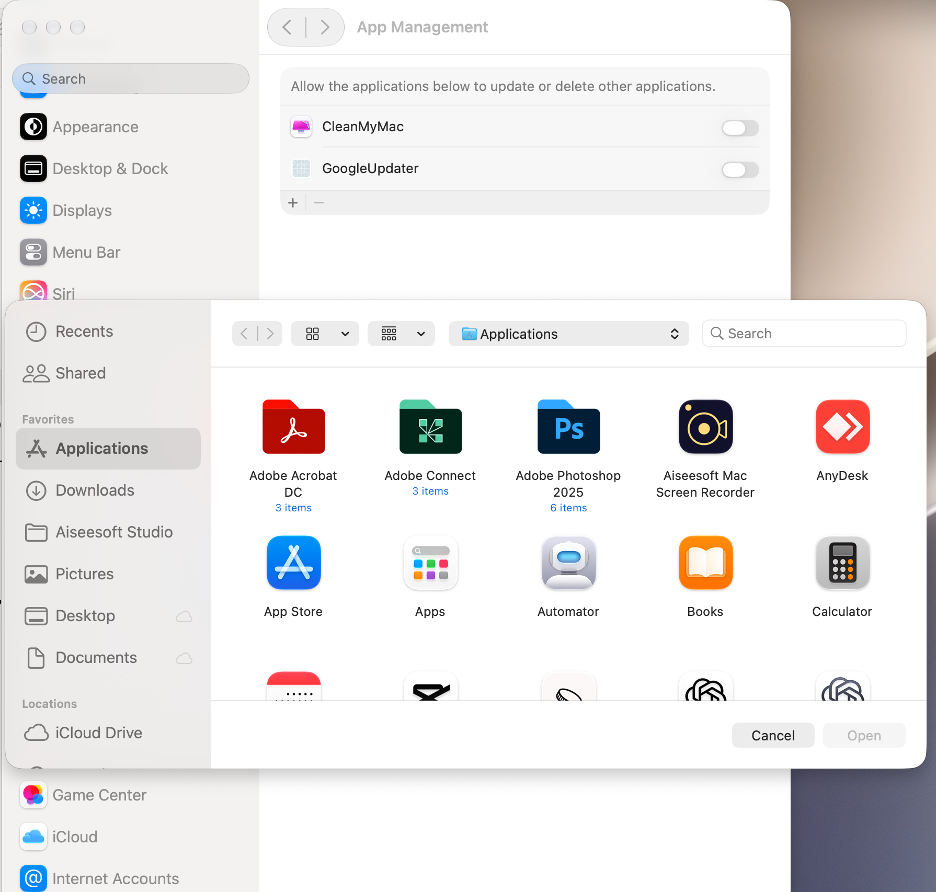
تمام شد! حالا Terminal برای انجام کارهای مختلف، از جمله کپی کردن، انتقال، حذف فایلها و موارد مشابه، مجوزهای لازم رو داره.
در macOS Monterey، Big Sur و نسخههای قدیمیتر:
۱. وارد System Preferences بشید.
۲. به بخش Security & Privacy برید.
۳. وارد تب Privacy بشید.
۴. از فهرست سمت چپ، گزینه Full Disk Access رو انتخاب کنید.
۵. روی دکمه + کلیک کنید.
۶. وارد مسیر Applications > Utilities بشید و Terminal رو انتخاب کنید.