
غیرفعال کردن Gatekeeper در macOS
Gatekeeper یکی از قابلیتهای امنیتی macOS هست که کمک میکنه فقط برنامههای مورداعتماد روی مک اجرا بشن. اگر برنامهای که قصد اجرای اون رو دارید دستکاری شده باشه، ممکنه macOS پیام هشدار خرابی یا آسیبدیده بودن برنامه رو نمایش بده.

برای اجرای یک برنامه آسیبدیده یا دستکاریشده، معمولاً باید قابلیت Gatekeeper رو غیرفعال کنید یا محدودیت Quarantine رو برای اون برنامه بردارید که معمولاً به این فرایند Dequarantine گفته میشه.
روش ۱: استفاده از اسکریپت خودکار
برای رفع خودکار مشکل میتونید از اسکریپت Auto Fix استفاده کنید.
اسکریپت رو میتونید از این لینک دانلود کنید.
در این روش، محدودیت Quarantine فقط برای یک برنامه خاص برداشته میشه. توجه داشته باشید که دستور شامل مسیر برنامه یا فایل ایمیج (.dmg) میشه.
۱. برنامه Terminal رو باز کنید.
Terminal یکی از ابزارهای استاندارد macOS هست و نیازی به نصب جداگانه نداره. میتونید با استفاده از Spotlight، عبارت Terminal رو جستوجو کنید.
۲. دستور زیر رو وارد کنید:
sudo xattr -r -c
بعد از وارد کردن دستور، یک فاصله بزنید و برنامهای که اجرا نمیشه رو با ماوس بگیرید و داخل پنجره Terminal بکشید. مسیر برنامه بهصورت خودکار به انتهای دستور اضافه میشه.
مهم! این دستور روی فایلهایی که داخل یک ایمیج (.dmg) قرار دارن کار نمیکنه. در این حالت ابتدا برنامه مشکلدار رو، مثلاً روی دسکتاپ، کپی کنید و بعد دستور رو روی اون اجرا کنید. در بعضی موارد میتونید قبل از Mount کردن فایل .dmg، دستور رو مستقیماً روی خود فایل ایمیج اجرا کنید.
۳. کلید Enter رو بزنید و رمز عبور Administrator رو وارد کنید.
هنگام وارد کردن رمز در Terminal چیزی روی صفحه نمایش داده نمیشه، اما رمز در حال وارد شدنه.
اگر برای حساب کاربری شما رمز عبوری تنظیم نشده، ابتدا یک رمز عبور تعیین کنید.
۴. برنامهای که مشکل داشت رو اجرا کنید.
صبر کنید تا فرایند بررسی کامل بشه؛ بعد از اون میتونید برنامه رو باز کنید.
این فرایند ممکنه تا ۳۰ دقیقه طول بکشه.
روش ۳: غیرفعال کردن Gatekeeper
با این روش Gatekeeper بهطور کامل غیرفعال میشه و تنظیمات macOS به حالتی برمیگرده که امکان اجرای برنامههای دانلودشده از هر منبعی (Any Source) وجود داشته باشه.
۱. Terminal رو باز کنید و دستور مربوط به نسخه macOS خودتون رو اجرا کنید.
برای macOS 10.12 تا 10.15.7:
sudo spctl --master-disable
برای macOS 11 و نسخههای جدیدتر:
sudo spctl --global-disable
۲. کلید Enter رو بزنید و رمز عبور Administrator رو وارد کنید.
۲.۱. برای macOS Sequoia:
Terminal پیامی نمایش میده که باید این تغییر رو از داخل تنظیمات سیستم تأیید کنید.
۲.۲. وارد System Settings بشید و به بخش Privacy & Security برید. سپس در قسمت Security، گزینه Allow apps from رو پیدا کنید و مقدار اون رو روی Any Source قرار بدید.
۲.۳. رمز عبور مک رو وارد کنید؛ همون رمزی که هنگام ورود به حساب کاربری مک استفاده میکنید.
۲.۴. با کلیک روی دکمه Allow from everywhere تغییر ایجادشده رو تأیید کنید.
۳. حالا میتونید برنامهای که قبلاً اجرا نمیشد رو باز کنید.
روش ۴: باز کردن دستی از طریق Privacy & Security
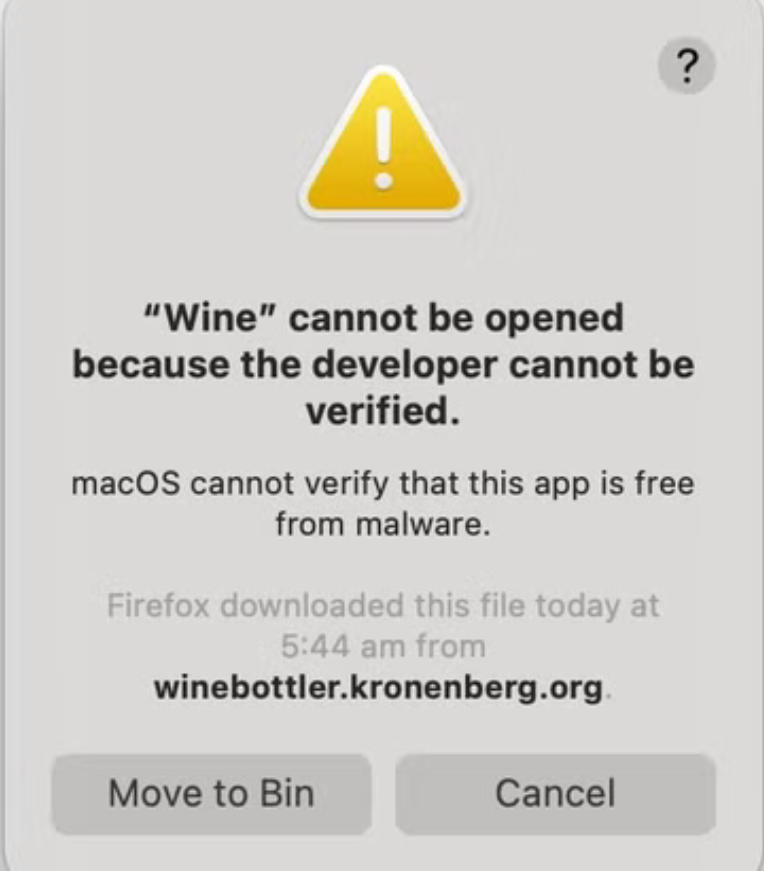
برای مثال، ممکنه هنگام باز کردن یک برنامه، بازی یا فایل، پنجرهای با پیام زیر نمایش داده بشه.
- وارد System Settings بشید.
- به بخش Privacy & Security برید.
- قسمت Security رو پیدا کنید.
ممکنه پیامی شبیه این ببینید:
“The file “Fix” is locked to protect your Mac.”
در این حالت، روی دکمه Open Anyway در سمت راست کلیک کنید.
بعد از شما خواسته میشه رمز عبور مک رو وارد کنید؛ همون رمزی که هنگام ورود به حساب کاربری استفاده میکنید.
در مرحله بعد، پنجره جدیدی نمایش داده میشه و از شما میپرسه که آیا مطمئن هستید میخواهید این برنامه، بازی یا فایل رو باز کنید. روی Open Anyway کلیک کنید.
تمام شد! حالا برنامه، بازی یا فایل موردنظر شما باز میشه.
برای مطالعه بیشتر درباره Gatekeeper میتونید به سایتهای support.apple.com، wikipedia.org یا developer.apple.com مراجعه کنید.
برای اطلاعات بیشتر درباره Extended Attributes و دستور xattr هم میتونید به سایتهای wikipedia.org، real-world-systems.com یا ss64.com مراجعه کنید.