
ساخت فلش بوتیبل macOS
در این آموزش نحوه نصب تقریباً هر نسخهای از macOS (OS X) روی مک رو توضیح میدیم. این آموزش فقط به ساخت فلش بوتیبل محدود نمیشه و شامل لینک دانلود نسخههای مختلف macOS و همچنین راهنمای نصب اونها هم میشه.
فرقی نمیکنه در حال حاضر چه نسخهای از macOS روی مک شما نصبه. میتونید هر نسخهای که با مک شما سازگاره رو دانلود و نصب کنید. قدیمیترین نسخهای که مک شما پشتیبانی میکنه، همون نسخهایه که از ابتدا همراه دستگاه ارائه شده. برای مثال، اگر macOS Big Sur روی مک شما نصب بوده، نمیتونید macOS Catalina یا نسخههای قدیمیتر از اون رو نصب کنید.
۱. دانلود macOS
میتونید macOS (OS X) رو از App Store دانلود کنید، اما محدودیتهایی وجود داره که همیشه اجازه دانلود همه نسخهها رو نمیده. به همین دلیل، بخش OS Versions رو هم به این آموزش اضافه کردیم.
بعد از دانلود macOS، باید فایل ایمیج رو Mount کنید و فایل نصب (Installer) رو به پوشه Applications منتقل کنید.
توجه داشته باشید که فایل نصب داخل پوشه Applications قرار میگیره. منظور فایل نصب با پسوند .app هست، نه فایل ایمیج .dmg. لازم نیست فایل نصب رو از اینجا اجرا کنید.
۲. ساخت فلش بوتیبل (بخش اول)
برای ساخت دیسک نصب و نصب سیستمعامل روی مک، میتونید از یک فلش یا حافظه خارجی با حداقل ۱۶ گیگابایت فضا استفاده کنید.
فلشی که میخواید از اون بهعنوان دیسک نصب استفاده کنید به مک وصل کنید و برنامه Disk Utility رو باز کنید.
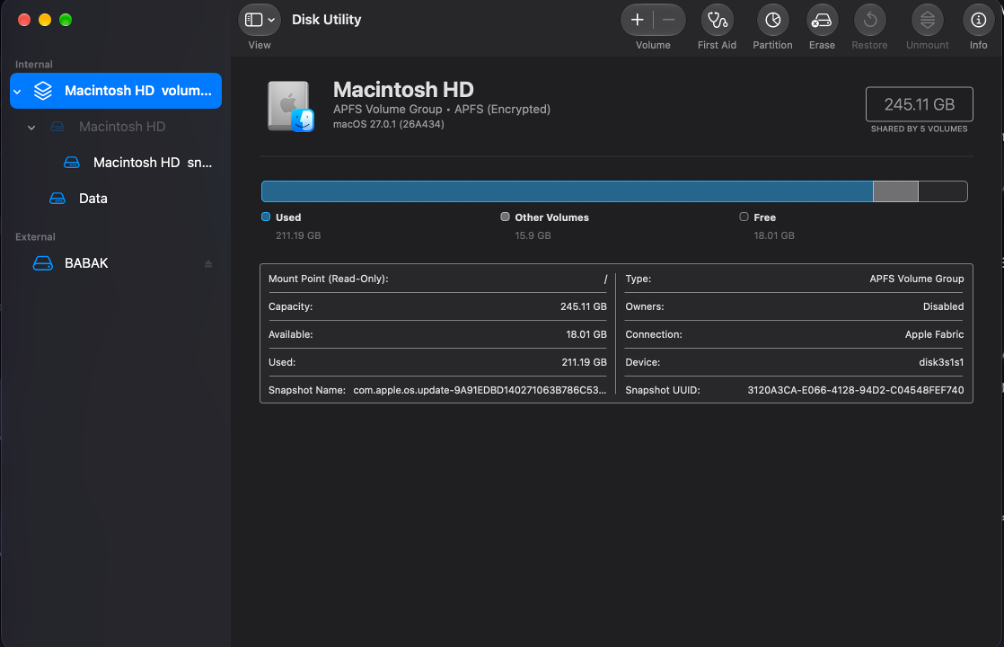
فلش آمادهشده رو انتخاب کنید و روی Erase کلیک کنید.
فیلدها رو مطابق تصویر زیر تنظیم کنید:
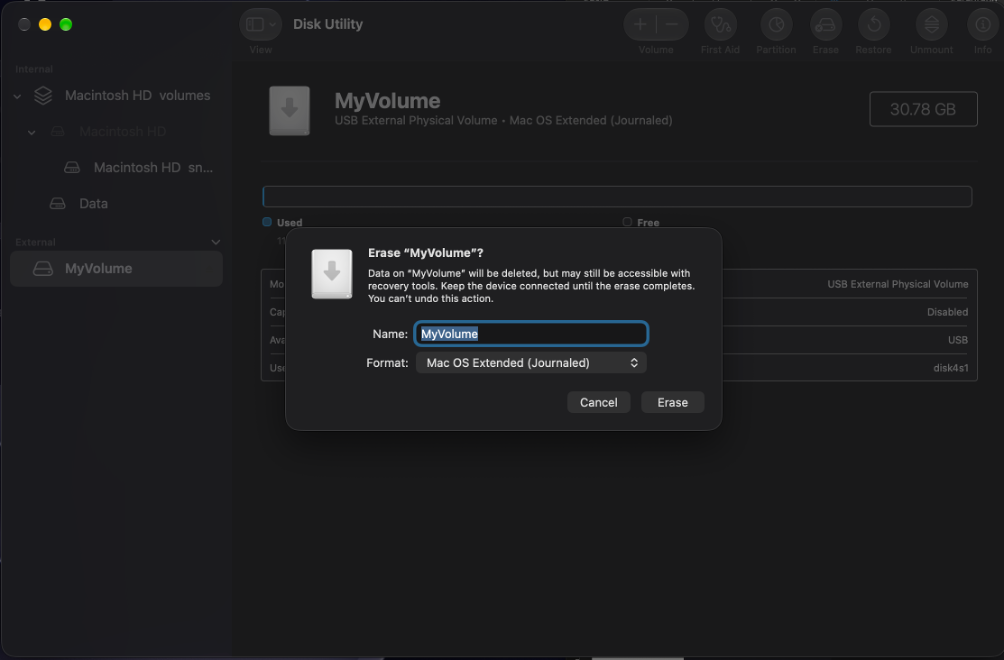
Name: MyVolume
Format: Mac OS Extended (Journaled)
Scheme (در صورت نیاز): GUID Partition Scheme
بعد روی Erase بزنید
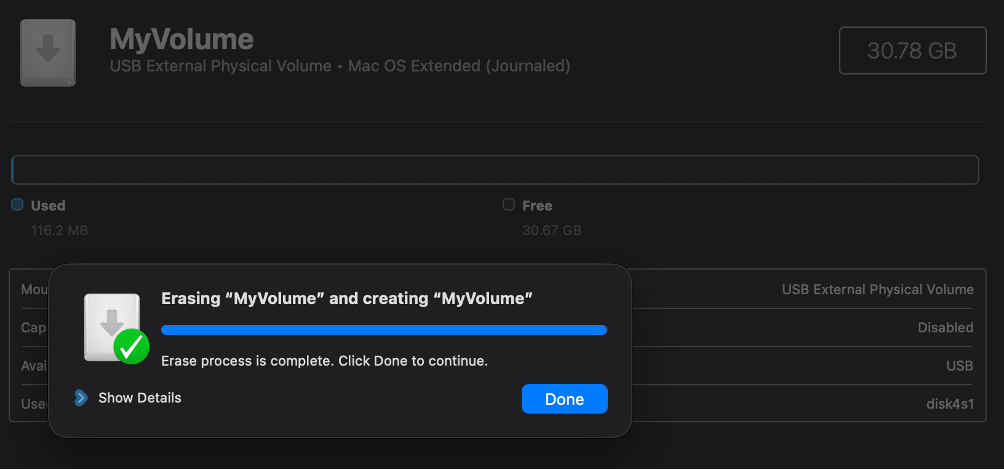
تمام شد! حالا میتونید Disk Utility رو ببندید.
ساخت فلش بوتیبل (بخش دوم)
روشهای مختلفی برای ساخت فلش بوتیبل وجود داره، اما در این آموزش از یکی از بهترین روشها استفاده میکنیم؛ هرچند سادهترین روش نیست. برای این کار از دستور createinstallmedia در برنامه Terminal استفاده میکنیم.
مطمئن بشید فلشی که قراره بهعنوان دیسک نصب استفاده بشه به مک وصله و برنامه Terminal رو باز کنید.
یکی از دستورهای زیر رو در Terminal وارد یا Paste کنید. این دستورات با این فرض نوشته شدن که فایل نصب macOS داخل پوشه Applications قرار داره و نام فلش یا Volume شما MyVolume هست. اگر نام فلش شما متفاوته، در دستورها MyVolume رو با نام Volume خودتون جایگزین کنید.
Golden Gate:
sudo "/Applications/Install macOS 27 Golden Gate.app/Contents/Resources/createinstallmedia" --volume "/Volumes/MyVolume"
Tahoe:
sudo "/Applications/Install macOS Tahoe.app/Contents/Resources/createinstallmedia" --volume "/Volumes/MyVolume"
Sequoia:
sudo /Applications/Install\ macOS\ Sequoia.app/Contents/Resources/createinstallmedia --volume /Volumes/MyVolume
Sonoma:
sudo /Applications/Install\ macOS\ Sonoma.app/Contents/Resources/createinstallmedia --volume /Volumes/MyVolume
Ventura:
sudo /Applications/Install\ macOS\ Ventura.app/Contents/Resources/createinstallmedia --volume /Volumes/MyVolume
Monterey:
sudo /Applications/Install\ macOS\ Monterey.app/Contents/Resources/createinstallmedia --volume /Volumes/MyVolume
Big Sur:
sudo /Applications/Install\ macOS\ Big\ Sur.app/Contents/Resources/createinstallmedia --volume /Volumes/MyVolume
Catalina:
sudo /Applications/Install\ macOS\ Catalina.app/Contents/Resources/createinstallmedia --volume /Volumes/MyVolume
Mojave:
sudo /Applications/Install\ macOS\ Mojave.app/Contents/Resources/createinstallmedia --volume /Volumes/MyVolume
High Sierra:
sudo /Applications/Install\ macOS\ High\ Sierra.app/Contents/Resources/createinstallmedia --volume /Volumes/MyVolume
Sierra:
sudo /Applications/Install\ macOS\ Sierra.app/Contents/Resources/createinstallmedia --volume /Volumes/MyVolume --applicationpath /Applications/Install\ macOS\ Sierra.app
El Capitan:
sudo /Applications/Install\ OS\ X\ El\ Capitan.app/Contents/Resources/createinstallmedia --volume /Volumes/MyVolume --applicationpath /Applications/Install\ OS\ X\ El\ Capitan.app
ا
گر مک شما از macOS Sierra یا نسخههای قدیمیتر استفاده میکنه، باید عبارت --applicationpath و مسیر فایل نصب رو هم به دستور اضافه کنید؛ درست مثل دستورهایی که برای Sierra و El Capitan در بالا قرار داده شده.
۳. استفاده از فلش بوتیبل
حالا که فلش بوتیبل آماده شده، میتونید با استفاده از اون macOS رو روی هر مک سازگار دیگهای هم نصب کنید.
فلش رو به مک وصل کنید و سیستم رو Restart کنید. اگر مک شما پردازنده Intel داره، هنگام روشن شدن کلید Option (Alt) ⌥ رو نگه دارید. در مکهای مجهز به Apple Silicon، دکمه Power رو هنگام روشن شدن نگه دارید.
بعد از نمایش فهرست دیسکهای قابل بوت، فلش رو انتخاب کنید و مراحل نصب رو طبق دستورالعملهای نمایشدادهشده روی صفحه ادامه بدید.
مقاله رسمی در support.apple.com