
WhyFi
ابزار عیبیابی و بهینهسازی وایفای در مک
درباره WhyFi
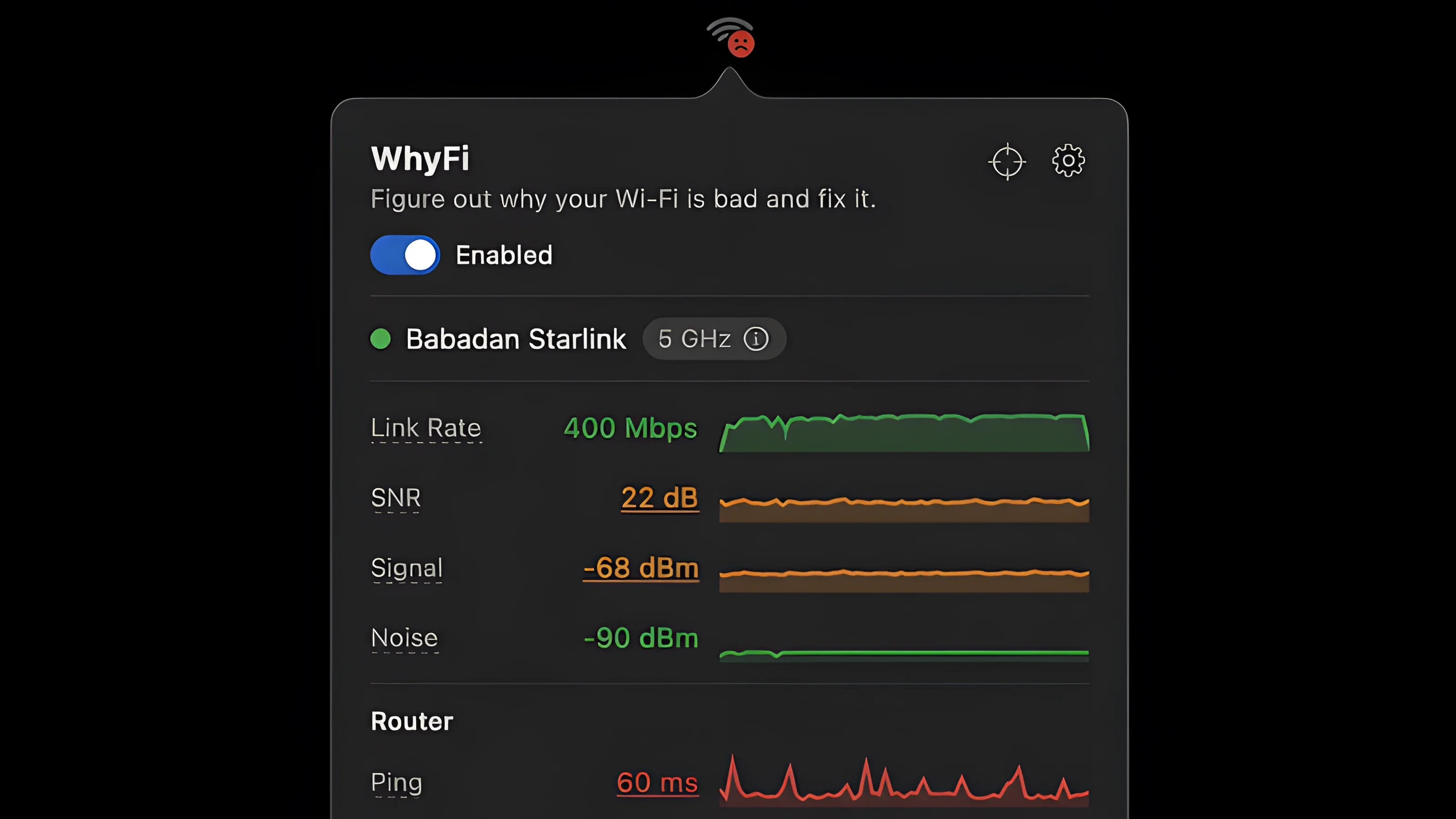
WhyFi یک ابزار کاربردی برای macOS است که از طریق آیکون نوار منو، به شما کمک میکند علت کندی یا ناپایداری اتصال Wi-Fi را سریعتر پیدا کنید و برای رفع مشکل راهکارهای مناسبی در اختیار داشته باشید.
این برنامه کیفیت اتصال را بهصورت مداوم و در چند سطح بررسی میکند؛ از قدرت سیگنال بین مک و روتر گرفته تا تأخیر روتر، کیفیت اینترنت و عملکرد DNS. به این ترتیب، میتوانید راحتتر تشخیص دهید مشکل اتصال از شبکه بیسیم، روتر، سرویسدهنده اینترنت یا تنظیمات DNS ناشی میشود.
امکانات و ویژگیهای WhyFi
پایش لحظهای کیفیت اتصال وایفای
WhyFi اتصال شما را در چهار بخش اصلی بررسی میکند:
- قدرت سیگنال Wi-Fi: کیفیت ارتباط بیسیم بین مک و روتر
- تأخیر روتر: بررسی زمان پاسخگویی روتر
- کیفیت اینترنت: ارزیابی وضعیت اتصال به اینترنت و عملکرد سرویسدهنده اینترنت (ISP)
- DNS: بررسی وضعیت سرویس نام دامنه که برای تبدیل نام سایتها به آدرسهای IP استفاده میشود.
هر شاخص با رنگ مشخصی نمایش داده میشود تا تشخیص وضعیت شبکه سادهتر باشد:
- سبز: وضعیت اتصال مناسب است.
- نارنجی: کیفیت اتصال متوسط است.
- قرمز: مشکلی در اتصال شناسایی شده است.
آیکون WhyFi در نوار منوی macOS نیز با توجه به کیفیت اتصال تغییر میکند؛ بنابراین بدون نیاز به باز کردن پنجره جداگانه میتوانید وضعیت کلی شبکه را بررسی کنید.
WhyFi Radar؛ پیدا کردن بهترین نقطه برای دریافت سیگنال
قابلیت WhyFi Radar به شما کمک میکند بهترین محل را برای دریافت سیگنال وایفای پیدا کنید.
کافی است لپتاپ خود را در خانه، کافه یا محیط موردنظر جابهجا کنید. برنامه چهار بار در ثانیه وضعیت سیگنال را بهروزرسانی میکند و با نمایش راهنماییهایی مانند «ادامه بده» یا «برگرد»، شما را به سمت موقعیتی با سیگنال بهتر هدایت میکند.
کیفیت سیگنال در این قابلیت با امتیازی بین صفر تا ۱۰۰ نمایش داده میشود تا بتوانید نقاط مختلف را با یکدیگر مقایسه کنید.
تست سرعت اینترنت و تشخیص Bufferbloat
WhyFi علاوه بر بررسی سرعت اینترنت، قابلیت تشخیص Bufferbloat را نیز دارد. این مشکل زمانی رخ میدهد که هنگام افزایش بار شبکه، تأخیر اتصال بهشدت بالا میرود.
Bufferbloat میتواند کیفیت تماسهای صوتی و تصویری، جلسات آنلاین و سایر فعالیتهای حساس به تأخیر را کاهش دهد. تشخیص این مشکل به شما کمک میکند علت افت کیفیت ارتباط را بهتر بررسی کنید.
اسکن کانالهای وایفای
با استفاده از اسکنر کانال Wi-Fi میتوانید کانالهای شلوغ شبکه بیسیم را شناسایی کنید. برنامه کانالهای دارای ازدحام را نمایش میدهد و پیشنهاد میکند برای بهبود وضعیت، به کدام کانال تغییر دهید.
این قابلیت بهویژه زمانی مفید است که شبکههای بیسیم متعدد در محیط وجود دارند و تداخل کانالها میتواند بر کیفیت اتصال تأثیر بگذارد.
تغییر سریع DNS با یک کلیک
WhyFi امکان تغییر سریع DNS را فراهم میکند. میتوانید تنها با یک کلیک، سرویس DNS موردنظر خود را از میان گزینههای زیر انتخاب کنید:
- Google DNS
- Cloudflare DNS
این قابلیت دسترسی به تنظیمات DNS را سادهتر میکند و به شما اجازه میدهد بدون طی کردن مراحل طولانی، سرویس موردنظر خود را انتخاب کنید.
خروجی گرفتن از گزارش برای ChatGPT و Claude
WhyFi امکان تهیه گزارش از وضعیت اتصال و اطلاعات عیبیابی شبکه را فراهم میکند تا بتوانید آن را در ابزارهای هوش مصنوعی مانند ChatGPT یا Claude بررسی کنید.
این قابلیت میتواند به تحلیل اطلاعات شبکه و پیدا کردن سرنخهایی درباره علت مشکلات اتصال کمک کند.
تشخیص صفحات ورود به شبکه (Captive Portal)
برخی شبکههای عمومی، مانند وایفای هتلها و فرودگاهها، پیش از ارائه دسترسی کامل به اینترنت از شما میخواهند صفحه ورود را باز کنید یا شرایط استفاده را بپذیرید.
WhyFi قابلیت تشخیص این نوع شبکهها را دارد و به شناسایی مشکل اتصال در شبکههای عمومی کمک میکند.
تغییرات نسخه
اطلاعاتی درباره تغییرات این نسخه ثبت نشده است.
روش نصب
۱. فایل ایمیج دانلودشده را باز کنید.
۲. آیکون برنامه WhyFi را به میانبر پوشه Applications بکشید و رها کنید.
۳. پس از پایان کپی، برنامه را از طریق Launchpad اجرا کنید.
تصاویر WhyFi