
Video Cut&Crop&Join
ابزار برش ویدئو و تغییر اندازه تصویر
درباره Video Cut&Crop&Join
ابزاری کاربردی برای برش و کوتاهکردن ویدئوها. با استفاده از آن میتوانید بخشهای جذاب ویدئو را جدا کنید، حجم آنها را کاهش دهید، به فرمتهای مختلف تبدیل کنید و در وبسایتها به اشتراک بگذارید.
نحوه استفاده
۱. برش ویدئو
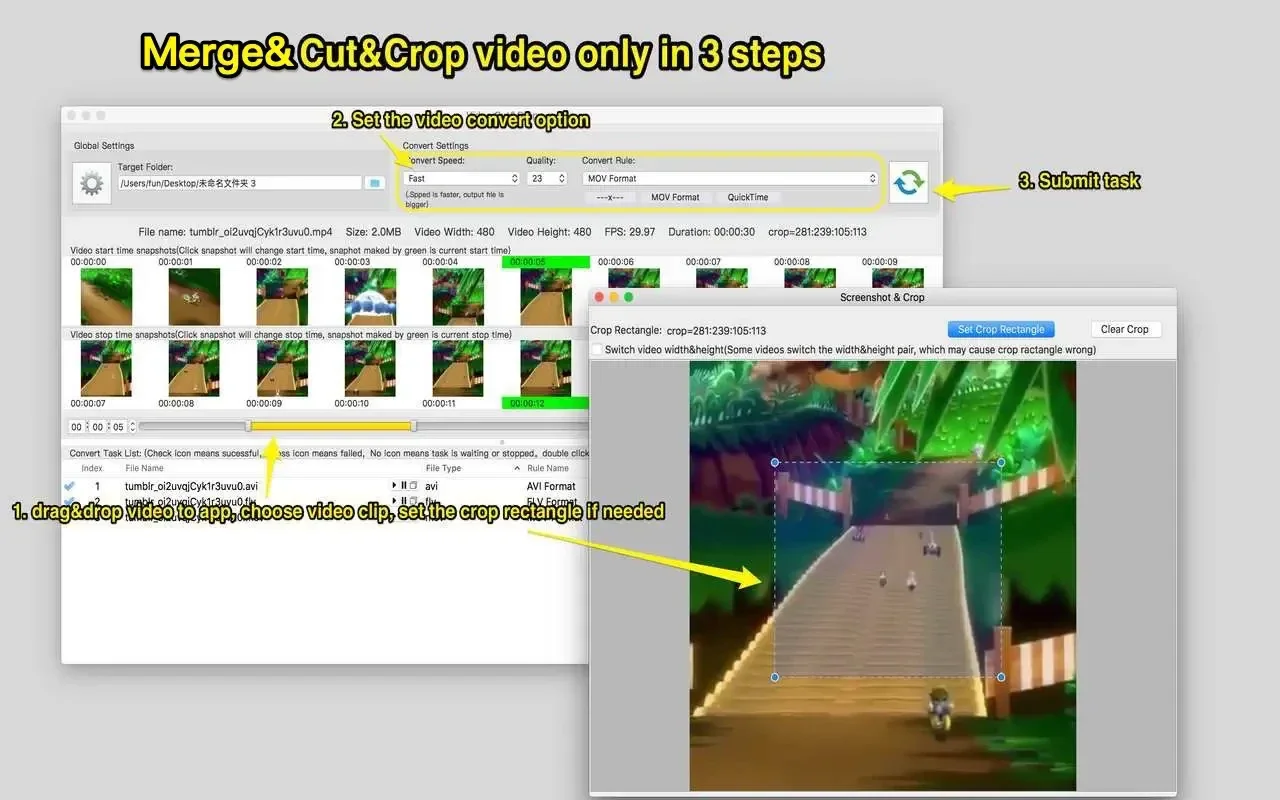
مرحله ۱: فایل ویدئویی را به بخش Snapshot Viewer برنامه بکشید تا بهصورت خودکار اسکن شود.
مرحله ۲: کلیپ موردنظر را انتخاب کنید و یکی از گزینههای تبدیل ویدئو را برگزینید.
مرحله ۳: روی دکمه «Submit» کلیک کنید تا عملیات برش ثبت شود.
ادغام کلیپهای ویدئویی
مرحله ۱: از بخش «Cut Videos» استفاده کنید.
مرحله ۲: کلیپهایی را که میخواهید ادغام شوند انتخاب کنید.
مرحله ۳: روی فهرست وظایف راستکلیک کنید و گزینه «Merge Videos» را برای ادغام کلیپها انتخاب کنید.
ویژگیها
۱. این برنامه بر پایه FFmpeg ساخته شده و امکان برش، ادغام و کوتاهکردن ویدئوها را با سرعت بالا فراهم میکند. همچنین از تمام فرمتهای رایج ویدئویی پشتیبانی میکند.
۲. ابزار انتخاب بخشهای ویدئویی، کاربردی و قدرتمند است.
۳. از برش فریمهای ویدئو پشتیبانی میکند و بهطور چشمگیری حجم فایل خروجی را کاهش میدهد.
۴. قابلیتهای گستردهای برای تبدیل ویدئو دارد و از همگامسازی با iCloud پشتیبانی میکند.
۵. امکان اجرای همزمان چند وظیفه تبدیل را فراهم میکند.
۶. با استفاده از FFplay قدرتمند و کارآمد، میتوانید با راستکلیک روی یک بخش از ویدئو، پخش آن را از زمان ثبتشده در Snapshot آغاز کنید. این قابلیت به انتخاب دقیقتر بخشهای موردنظر کمک میکند.
تغییرات نسخه
امکان ایجاد کادر برش سفارشی در پنجره Crop اضافه شده است.
قالب تعیین کادر برش بهصورت زیر است:
x:y:w:h:ratioW:ratioH
برای مثال:
۱. 10:20:100:200
یک کادر برش با طول ۱۰۰ و عرض ۲۰۰ ایجاد میکند که نقطه مبدأ مختصات آن (10, 20) است.
۲. 10:20:100:0:16:9
یک کادر برش با عرض ۱۰۰ و نسبت تصویر ۱۶:۹ ایجاد میکند که نقطه مبدأ مختصات آن (10, 20) است. ارتفاع کادر بهصورت خودکار و بر اساس فرمول 100/(16/9) محاسبه میشود.
روش نصب
۱. فایل ایمیج را Mount کنید و برنامه Open Gatekeeper friendly را اجرا کنید.
۲. در پنجره Terminal کلید Enter را فشار دهید تا Gatekeeper دور زده شود.
۳. برنامه را به پوشه Applications بکشید.
۴. برنامه آماده استفاده است.
نسخههای دیگر (1)
تصاویر Video Cut&Crop&Join