
System Toolkit
6.3.1 [MAS]
نسخه
9 MB
حجم فایل
macOS 12 and newer
سازگاری macOS
English,German
زبان
Sascha Simon
توسعهدهنده
Universal ARM, x86 (64-bit)
معماری
ابزار جامع مدیریت و نگهداری مک System Toolkit یک نرمافزار جامع برای نمایش اطلاعات و انجام کارهای مختلف روی سیستمعامل macOS هست.
درباره System Toolkit
اطلاعات سیستم
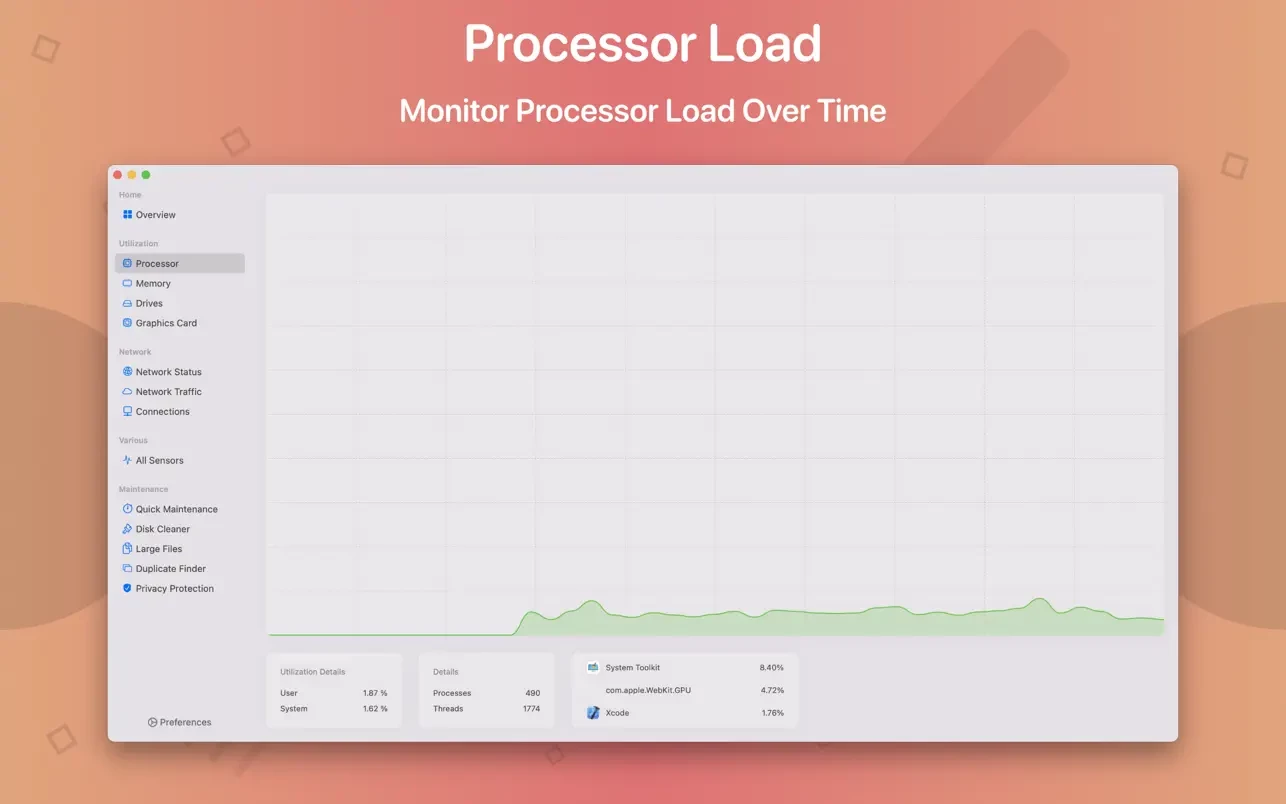
با System Toolkit میتونید وضعیت بخشهای مختلف سیستم رو زیر نظر داشته باشید. این اطلاعات شامل CPU Load، میزان مصرف Memory، سرعت و ترافیک Network و همچنین Network Connections باز میشه.
تمام این اطلاعات رو میتونید هم در Menu Bar و هم در پنجره Overlay مشاهده کنید. با استفاده از Dashboard هم میتونید مهمترین پارامترهای سیستم رو یکجا ببینید.
ویجتهای Menu Bar
میتونید هر تعداد Widget که نیاز دارید به Menu Bar اضافه کنید. هر Widget هم بهصورت جداگانه قابل تنظیمه و میتونید مشخص کنید چه اطلاعاتی رو نمایش بده.
Information Panel
Information Panel مهمترین اطلاعات سیستم رو در یک پنجره جداگانه نمایش میده تا دسترسی سریعتری به اطلاعات اصلی داشته باشید.
Overlay Window
پنجره Overlay همیشه روی سایر پنجرهها قرار میگیره. بنابراین حتی وقتی یک برنامه رو بهصورت Full Screen اجرا کردید، همچنان میتونید با استفاده از Overlay وضعیت سیستم رو زیر نظر داشته باشید.
مثل Menu Bar Widgetها، پنجره Overlay هم کاملاً قابل تنظیمه و میتونه اطلاعات مختلف سیستم، از جمله اطلاعات Hardware Sensorها رو نمایش بده.
نمایش Battery دستگاههای Bluetooth
System Toolkit میزان Battery دستگاههای Bluetooth رو هم نمایش میده.
دستگاههای پشتیبانیشده شامل موارد زیر هستن:
* Apple Magic Mouse
* Apple Magic Mouse 2
* Apple Magic Trackpad 2
* Wireless Keyboard
* Apple Wireless Trackpad
* Headphones
* Apple AirPods
* Beats Solo 3
* Beats
اطلاعات Battery
در صفحه Battery میتونید تنظیمات و اطلاعات مربوط به Battery رو بررسی کنید. این بخش اطلاعات کاملی درباره Battery داخلی دستگاه در اختیارتون میذاره.
اگه از Mac بدون Battery استفاده میکنید، این صفحه بهصورت خودکار نمایش داده نمیشه.
⸻
علاوه بر بخشهای مربوط به نمایش اطلاعات، System Toolkit امکانات مختلفی برای Maintenance مک هم ارائه میده.
Fast Service
با قابلیت Fast Service میتونید با یک کلیک سیستم مک رو پاکسازی و مرتب کنید.
Disk Cleaner
Disk Cleaner کل هارد رو برای پیدا کردن فایلهای موقت و Cacheهایی که امکان حذف شدن دارن بررسی میکنه تا فضای ذخیرهسازی بیشتری آزاد بشه.
دستهبندیهای مختلفی مثل Application Cache، User Cache، Developer Cache، Browser Cache و بسیاری از Cacheهای دیگه در دسترس هستن.
Duplicate Finder
با Duplicate Finder میتونید فایلهای تکراری موجود روی سیستم رو پیدا کنید.
با استفاده از Smart Selection میتونید فایلهای Duplicate رو سریع انتخاب و حذف کنید و فضای بیشتری روی هارد آزاد کنید.
جستجوی فایلهای بزرگ
این قابلیت به شما کمک میکنه فایلهای حجیم موجود روی هارد رو پیدا کنید و سریع ببینید چه فایلهایی بیشترین فضای ذخیرهسازی رو اشغال کردن.
فایلهای پیداشده رو مستقیماً از داخل برنامه هم میتونید حذف کنید.
Privacy Protector
با Privacy Protector میتونید اطلاعات شخصی و ردپای فعالیتهاتون رو از روی سیستم پاک کنید.
مثلاً اگه از سایتی بازدید کردید که نمیخواید سایر کاربران سیستم از اون مطلع بشن، کافیه Privacy Protector رو اجرا کنید تا اطلاعات مربوط به فعالیتهای شما در مرورگرهای اصلی Web Browser پاک بشه.
App Cleaner
با استفاده از App Cleaner میتونید فایلهایی رو که یک برنامه ایجاد یا استفاده کرده پیدا کنید و در صورت نیاز اونها رو حذف کنید.
با System Toolkit میتونید وضعیت بخشهای مختلف سیستم رو زیر نظر داشته باشید. این اطلاعات شامل CPU Load، میزان مصرف Memory، سرعت و ترافیک Network و همچنین Network Connections باز میشه.
تمام این اطلاعات رو میتونید هم در Menu Bar و هم در پنجره Overlay مشاهده کنید. با استفاده از Dashboard هم میتونید مهمترین پارامترهای سیستم رو یکجا ببینید.
ویجتهای Menu Bar
میتونید هر تعداد Widget که نیاز دارید به Menu Bar اضافه کنید. هر Widget هم بهصورت جداگانه قابل تنظیمه و میتونید مشخص کنید چه اطلاعاتی رو نمایش بده.
Information Panel
Information Panel مهمترین اطلاعات سیستم رو در یک پنجره جداگانه نمایش میده تا دسترسی سریعتری به اطلاعات اصلی داشته باشید.
Overlay Window
پنجره Overlay همیشه روی سایر پنجرهها قرار میگیره. بنابراین حتی وقتی یک برنامه رو بهصورت Full Screen اجرا کردید، همچنان میتونید با استفاده از Overlay وضعیت سیستم رو زیر نظر داشته باشید.
مثل Menu Bar Widgetها، پنجره Overlay هم کاملاً قابل تنظیمه و میتونه اطلاعات مختلف سیستم، از جمله اطلاعات Hardware Sensorها رو نمایش بده.
نمایش Battery دستگاههای Bluetooth
System Toolkit میزان Battery دستگاههای Bluetooth رو هم نمایش میده.
دستگاههای پشتیبانیشده شامل موارد زیر هستن:
* Apple Magic Mouse
* Apple Magic Mouse 2
* Apple Magic Trackpad 2
* Wireless Keyboard
* Apple Wireless Trackpad
* Headphones
* Apple AirPods
* Beats Solo 3
* Beats
اطلاعات Battery
در صفحه Battery میتونید تنظیمات و اطلاعات مربوط به Battery رو بررسی کنید. این بخش اطلاعات کاملی درباره Battery داخلی دستگاه در اختیارتون میذاره.
اگه از Mac بدون Battery استفاده میکنید، این صفحه بهصورت خودکار نمایش داده نمیشه.
⸻
علاوه بر بخشهای مربوط به نمایش اطلاعات، System Toolkit امکانات مختلفی برای Maintenance مک هم ارائه میده.
Fast Service
با قابلیت Fast Service میتونید با یک کلیک سیستم مک رو پاکسازی و مرتب کنید.
Disk Cleaner
Disk Cleaner کل هارد رو برای پیدا کردن فایلهای موقت و Cacheهایی که امکان حذف شدن دارن بررسی میکنه تا فضای ذخیرهسازی بیشتری آزاد بشه.
دستهبندیهای مختلفی مثل Application Cache، User Cache، Developer Cache، Browser Cache و بسیاری از Cacheهای دیگه در دسترس هستن.
Duplicate Finder
با Duplicate Finder میتونید فایلهای تکراری موجود روی سیستم رو پیدا کنید.
با استفاده از Smart Selection میتونید فایلهای Duplicate رو سریع انتخاب و حذف کنید و فضای بیشتری روی هارد آزاد کنید.
جستجوی فایلهای بزرگ
این قابلیت به شما کمک میکنه فایلهای حجیم موجود روی هارد رو پیدا کنید و سریع ببینید چه فایلهایی بیشترین فضای ذخیرهسازی رو اشغال کردن.
فایلهای پیداشده رو مستقیماً از داخل برنامه هم میتونید حذف کنید.
Privacy Protector
با Privacy Protector میتونید اطلاعات شخصی و ردپای فعالیتهاتون رو از روی سیستم پاک کنید.
مثلاً اگه از سایتی بازدید کردید که نمیخواید سایر کاربران سیستم از اون مطلع بشن، کافیه Privacy Protector رو اجرا کنید تا اطلاعات مربوط به فعالیتهای شما در مرورگرهای اصلی Web Browser پاک بشه.
App Cleaner
با استفاده از App Cleaner میتونید فایلهایی رو که یک برنامه ایجاد یا استفاده کرده پیدا کنید و در صورت نیاز اونها رو حذف کنید.
تغییرات نسخه
* حالا با باز کردن دوباره System Toolkit، پنجره برنامه نمایش داده میشه؛ حتی اگر آیکون برنامه در Menu Bar مخفی شده باشه.
* سرعت Network و Disk کمتر از ۱ kB/s حالا بهدرستی بر اساس Kilobytes نمایش داده میشه؛ مثلاً 0.4 kB/s.
* نام آلمانی صحیح برای دستهبندی User Cache اضافه شده.
روش نصب
1. ایمیج دانلودشده رو باز کنید و برنامه Open Gatekeeper friendly رو اجرا کنید.
2. در پنجره Terminal، کلید Enter رو بزنید تا محدودیت Gatekeeper دور زده بشه.
3. برنامه System Toolkit رو به پوشه Applications بکشید و رها کنید.
4. حالا برنامه آماده استفاده است.
2. در پنجره Terminal، کلید Enter رو بزنید تا محدودیت Gatekeeper دور زده بشه.
3. برنامه System Toolkit رو به پوشه Applications بکشید و رها کنید.
4. حالا برنامه آماده استفاده است.
دانلود نرمافزار
نسخه 6.3.1 [MAS]
196 بار دانلود
تصاویر System Toolkit
1 / 9