PDF Search
ابزار جستوجوی هوشمند و سریع در اسناد PDF
درباره PDF Search
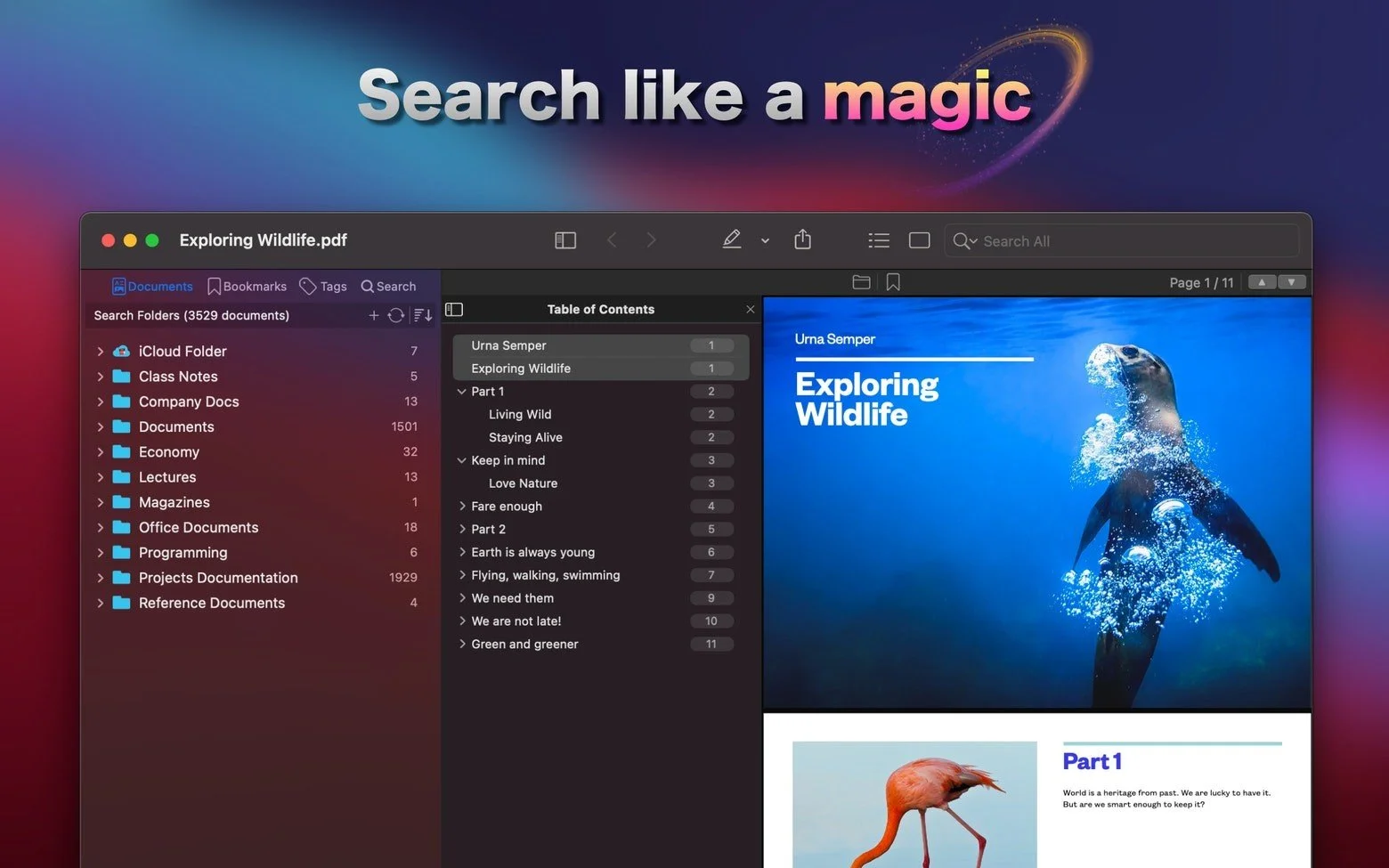
پیدا کردن اطلاعات و جزئیات مشخص در اسناد PDF، بهویژه فایلهایی با صدها صفحه، میتواند دشوار و زمانبر باشد. این کار با برنامههای پیشفرضی مانند Preview که امکانات جستوجوی محدودی دارند، حتی دشوارتر هم میشود.
با PDF Search، جستوجو در اسناد PDF را به تجربهای سریعتر و هوشمندتر تبدیل کنید. این ابزار قدرتمند، بهجای جستوجوی ساده کلمات، از روشهای پیشرفته برای درک ارتباط میان اصطلاحات و محتوای اسناد استفاده میکند. PDF Search علاوه بر پیدا کردن عبارتهای دقیق، اصطلاحات مرتبط و ترکیبهای مختلف کلمات کلیدی را نیز بررسی میکند و نتایج را به شکلی منظم و کاربردی در اختیار شما قرار میدهد.
قابلیتهای اصلی PDF Search
جستوجوی فوقسریع در فایلهای PDF
صدها صفحه از اسناد را در چند لحظه جستوجو کنید. برنامه میتواند ترکیبهای مختلف کلمات کلیدی یا یک عبارت دقیق را پیدا کند و حتی تمام فایلهای PDF شما را بهصورت همزمان بررسی کند. نمایش سریع نتایج به افزایش سرعت کار شما کمک میکند تا زمان بیشتری را به وظایف مهم اختصاص دهید.
جستوجوی هوشمند مبتنی بر AI
کلمات کلیدی دارای غلط املایی را بهصورت خودکار اصلاح کنید و با استفاده از اطلاعات وابسته به متن، اصطلاحات مرتبط را نیز بهطور همزمان جستوجو کنید. این قابلیت، در کنار الگوریتمهای اولویتبندی نتایج و کاهش تأثیر خطاهای انسانی، PDF Search را از بسیاری از ابزارهای جستوجوی معمولی متمایز میکند.
رتبهبندی هوشمند نتایج
نتایج جستوجو را بر اساس میزان ارتباط، تازگی یا معیارهای دلخواه مرتب کنید. قابلیت رتبهبندی برنامه مشخص میکند که هر نتیجه در عنوان سند، نام فایل یا متن پاراگرافها پیدا شده است. همچنین نتایج جدیدتر را بهصورت خودکار در اولویت قرار میدهد تا موارد پراستفاده و مرتبط را سریعتر پیدا کنید.
PDF Reader داخلی
اسناد PDF را بدون نیاز به برنامهای دیگر بخوانید، بررسی کنید و در آنها جستوجو انجام دهید. PDF Reader داخلی مجموعهای کامل از ابزارهای حاشیهنویسی، از جمله Highlight و Underline را در اختیار شما قرار میدهد تا بتوانید بخشهای مهم و نتایج موردنظر خود را مشخص کنید.
همگامسازی Wi-Fi میان دستگاهها
با استفاده از iPhone یا iPad، فایلهای PDF موجود در Mac خود را جستوجو کنید. تنها با یک کلیک، اسناد را از طریق Wi-Fi همگامسازی کنید تا همیشه به آنها دسترسی داشته باشید. نیازی به کابل یا iTunes نیست؛ کافی است دستگاهها به یک شبکه متصل باشند تا نسخه iOS برنامه بهصورت خودکار نسخه macOS را شناسایی کند.
پشتیبانی از فرمتهایی فراتر از PDF
فایلهای Microsoft Office، iWork و RTF را به PDF تبدیل کنید و بهراحتی آنها را با PDF Search فهرستبندی کنید. نسخه iOS این کار را بهصورت خودکار انجام میدهد؛ اما در نسخه macOS برای تبدیل فایلها به ابزار جداگانه PDF Converter نیاز دارید. این ابزار نیز یک برنامه کاربردی و رایگان است که از طریق وبسایت PDF Search در دسترس قرار دارد.
تغییرات نسخه
اطلاعاتی درباره تغییرات این نسخه ثبت نشده است.
روش نصب
فایل ایمیج را Mount کنید و برنامه Open Gatekeeper friendly را اجرا کنید.
در پنجره Terminal کلید Enter را فشار دهید تا Gatekeeper دور زده شود.
برنامه را به پوشه Applications بکشید.
برنامه آماده استفاده است.
تصاویر PDF Search