
Parallels Toolbox
مجموعهای کامل از ابزارهای کاربردی مک
درباره Parallels Toolbox
Parallels® Toolbox مجموعهای جامع با بیش از ۴۰ ابزار کاربردی برای macOS است.
این مجموعه برای افراد خلاق، دانشجویان، صاحبان کسبوکارهای کوچک، افرادی که همزمان چندین کار انجام میدهند، مدیران IT و تمام کسانی طراحی شده است که میخواهند بیشترین بهره را از Mac خود ببرند؛ بدون اینکه نیازی به یادگیری تنظیمات پیچیده سیستم داشته باشند.
با تنها یک کلیک میتوانید:
فضای بیشتری روی هارد دیسک خود آزاد کنید.
محتوای باکیفیت تولید کنید.
رایانه خود را بهسرعت برای ارائه و سخنرانی آماده کنید.
و کارهای بسیار بیشتری انجام دهید!
این مجموعه ابزار مقرونبهصرفه، نیاز شما به نصب چندین برنامه مختلف را برطرف میکند.
حالت هواپیما (Airplane Mode)
با استفاده از این ابزار میتوانید تمام اتصالات بیسیم Mac، از جمله Wi-Fi و Bluetooth را بهسرعت غیرفعال کنید. برای فعالسازی، کافی است روی آیکون Airplane Mode در نوار ابزار کلیک کنید. برای غیرفعال کردن آن نیز دوباره روی همان ابزار کلیک کنید.
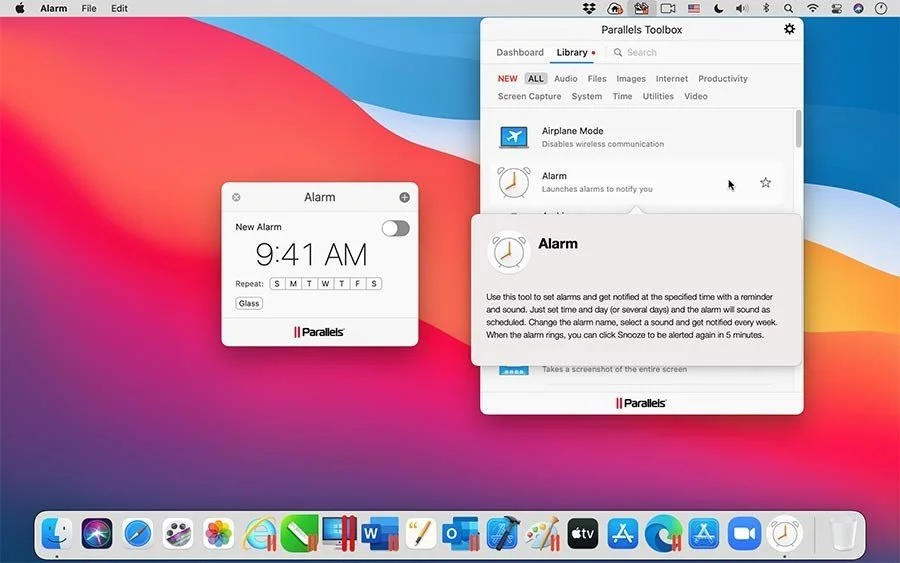
زنگ هشدار (Alarm)
با استفاده از این ابزار میتوانید در زمان مشخصی، از طریق اعلان و صدای هشدار مطلع شوید. کافی است ساعت و روز هفته یا چند روز از هفته را تعیین کنید تا زنگ هشدار در زمانبندی مشخصشده فعال شود. میتوانید صدای هشدار را انتخاب کنید، نامی برای آن در نظر بگیرید و هر هفته اعلان دریافت کنید. همچنین با کلیک روی دکمه Snooze، هشدار را ۵ دقیقه بعد دوباره دریافت خواهید کرد.
فشردهسازی فایلها (Archive)
با استفاده از ابزار Archive میتوانید فایلهای خود را به آرشیوهای فشرده تبدیل کنید تا در فضای ذخیرهسازی صرفهجویی کنید یا چندین فایل را بهراحتی با دیگران به اشتراک بگذارید. این ابزار امکانات بیشتری نسبت به ابزار فشردهسازی داخلی macOS ارائه میدهد.
میتوانید برای آرشیوهای خود رمز عبور تعیین کنید تا فقط افرادی که رمز را میدانند به فایلهای داخل آن دسترسی داشته باشند.
همچنین میتوانید بدون نیاز به انتقال یا کپی فایلها به یک پوشه مشترک، از مسیرهای مختلف چندین فایل را در یک آرشیو قرار دهید. کافی است Archive را از نوار ابزار یا Finder اجرا کنید و فایلها و پوشههای موردنظر را به پنجره آن بکشید.
ساخت بارکد (Barcode Generator)
ساخت بارکد: متن یا یک URL را وارد کنید، قالب موردنظر را انتخاب کنید تا ابزار، تصویر بارکد یا QR Code را ایجاد کند. میتوانید بارکد ساختهشده را در کلیپبورد کپی کنید یا بهصورت یک فایل تصویری ذخیره کنید.
خواندن بارکد (Reader): با استفاده از دوربین داخلی Mac، بارکد را اسکن کنید یا یک تصویر را برای شناسایی محتوای رمزگذاریشده در بارکد یا QR Code وارد کنید. لینکها بهصورت خودکار شناسایی میشوند و میتوانید مستقیماً روی آنها کلیک کنید.
مسدود کردن دوربین (Block the Camera)
دوربین داخلی Mac را مسدود کنید تا برنامهها نتوانند به آن دسترسی داشته باشند.
زمان استراحت (Break Time)
با این ابزار بهرهوری خود را افزایش دهید و از زمان استراحت بهعنوان یادآوری برای وقفههای منظم هنگام کار با رایانه استفاده کنید.
ثبت تصویر از ناحیه، صفحه یا پنجره (Capture Area, Screen or Window)
با استفاده از این ابزار میتوانید از ناحیهای انتخابشده، یک پنجره یا تمام صفحهنمایش عکس بگیرید. فایل تصویر روی دسکتاپ ذخیره خواهد شد.
پاکسازی دیسک (Clean Drive)
با استفاده از این ابزار فضای خالی بیشتری ایجاد کنید و عملکرد Mac خود را بهینهسازی کنید. Clean Drive سیستم را اسکن میکند و فایلهایی را که حذف آنها بیخطر است، مانند Cache، گزارشها و فایلهای موقت، شناسایی میکند. همچنین میتواند فایلهای حجیم و قدیمی موجود در macOS را پیدا کند.
این ابزار فایلها را بهصورت خودکار حذف نمیکند؛ پس از اسکن سیستم، خودتان میتوانید انتخاب کنید کدام فایلها حذف شوند و کدامیک باقی بمانند.
تاریخچه کلیپبورد (Clipboard History)
با استفاده از این ابزار میتوانید متنها و تصاویری را که در کلیپبورد کپی میکنید، تا ۳۰ روز نگهداری کنید و هر زمان که نیاز داشتید، تنها با چند کلیک آنها را بهسرعت Paste کنید.
پنجره ابزار، موارد کپیشده را همراه با نام برنامهای که در آن کپی شدهاند نمایش میدهد. برای پیدا کردن سریع یک مورد در تاریخچه کلیپبورد، میتوانید از قابلیت جستوجو استفاده کنید یا موارد پرکاربرد را به فهرست علاقهمندیها اضافه کنید.
اگر نمیخواهید موارد کپیشده از برخی برنامهها ذخیره شوند، میتوانید عملکرد ابزار را موقتاً متوقف کنید یا آن برنامهها را به فهرست استثناها اضافه کنید.
بستن برنامهها (Close Apps)
با این ابزار میتوانید دسکتاپ خود را خلوت کنید یا کارتان را از ابتدا شروع کنید. بسته به گزینهای که انتخاب میکنید، تمام پنجرههای باز کوچک میشوند یا همه برنامههای نمایشدادهشده در Dock با یک کلیک بسته میشوند.
تبدیل ویدیو (Convert Video)
با استفاده از این ابزار میتوانید ویدیوها را به فرمتی تبدیل کنید که در برنامه Videos روی iPhone یا iPad قابل پخش باشند.
کافی است ویدیوی موردنظر، مانند فیلم یا سریال محبوب خود را روی آیکون یا پنجره ابزار بکشید تا فرایند تبدیل آغاز شود. این ابزار تقریباً از تمام فرمتهای رایج ویدیویی پشتیبانی میکند و میتواند ویدیوی تبدیلشده را به کتابخانه رسانهای iTunes نیز اضافه کند.
دمای پردازنده (CPU Temperature)
دمای فعلی پردازنده Mac خود را مستقیماً در نوار منو زیر نظر داشته باشید.
شمارش معکوس تاریخ (Date Countdown)
با استفاده از این ابزار میتوانید برای یک تاریخ مشخص، مانند روز تولد، مهلت انجام کار یا زمان تعطیلات، شمارش معکوس تنظیم کنید.
کافی است روز و ماه موردنظر را وارد کنید تا ابزار شمارش معکوس را آغاز کند و تعداد روزهای باقیمانده را روی آیکون خود در Dock و Finder نمایش دهد. با رسیدن به تاریخ تعیینشده، پیامی به شما نشان داده میشود. برای متوقف کردن شمارش معکوس، کافی است کلید روشن/خاموش را در پنجره اصلی برنامه تغییر دهید.
مزاحم نشوید (Do Not Disturb)
اگر میخواهید بدون حواسپرتی روی کار فعلی خود تمرکز کنید، از این ابزار استفاده کنید. با فعالسازی آن، اعلانها غیرفعال میشوند و انیمیشنهای برنامهها در Dock نیز متوقف خواهند شد.
برای غیرفعال کردن این حالت، دوباره روی ابزار کلیک کنید تا تمام تنظیمات قبلی بازیابی شوند. حالت Do Not Disturb بهصورت خودکار در ساعت ۰۰:۰۰ غیرفعال میشود.
جلوگیری از خواب سیستم (Do Not Sleep)
با فعالسازی این ابزار، رایانه وارد حالت Sleep نمیشود و نور صفحهنمایش نیز کاهش نمییابد. این قابلیت زمانی مفید است که میخواهید مطمئن شوید اجرای یک فرایند یا وظیفه متوقف نخواهد شد.
هنگام فعال بودن ابزار، تمام تنظیماتی که اجازه ورود رایانه به حالت Sleep را میدهند غیرفعال میشوند. برای بازگرداندن تنظیمات قبلی، کافی است ابزار را دوباره اجرا کنید.
دانلود صدا (Download Audio)
با استفاده از این ابزار میتوانید فایلهای صوتی را از اینترنت دانلود کنید. امکان دانلود فایلها بهصورت جداگانه یا دریافت یک Playlist کامل وجود دارد. همچنین میتوانید صدا را از فایلهای ویدیویی استخراج و دانلود کنید.
بهصورت پیشفرض، فایلهای صوتی در پوشه Downloads ذخیره میشوند؛ البته میتوانید از طریق تنظیمات ابزار، پوشه دیگری را انتخاب کنید.
دانلود ویدیو (Download Video)
با استفاده از این ابزار میتوانید ویدیوها را از اینترنت دانلود کنید. کافی است URL صفحه وب حاوی ویدیو را از مرورگر روی آیکون یا پنجره ابزار بکشید تا دانلود آغاز شود.
این ابزار از بسیاری از وبسایتهای محبوب اشتراکگذاری ویدیو پشتیبانی میکند. همچنین میتوانید URL را انتخاب و با فشردن Command+C کپی کنید، سپس ابزار Download Video را باز کرده و با فشردن Command+V آن را وارد کنید.
ویدیوهای دانلودشده در پوشه Downloads در Mac ذخیره میشوند.
خارج کردن دیسکها (Eject Volumes)
با استفاده از این ابزار میتوانید تمام Volumeهای Mountشده روی دسکتاپ را Eject کنید. این موارد شامل حافظههای جانبی مانند هارد دیسکهای اکسترنال و کارتهای حافظه، درایوهای شبکه و حتی Disk Imageهای Mountشده میشوند.
بهمحض باز کردن ابزار، برنامه تلاش میکند تمام Volumeها را از حالت Mount خارج کند تا دسکتاپ شما خلوتتر شود. در تنظیمات ابزار میتوانید مشخص کنید کدام نوع Volumeها شامل این عملیات شوند.
رمزگذاری فایلها (Encrypt Files)
فایلها یا پوشههای خود را رمزگذاری کنید تا بتوانید آنها را با امنیت بیشتری به اشتراک بگذارید یا روی رایانه خود نگهداری کنید.
صرفهجویی در مصرف انرژی (Energy Saver)
با استفاده از این ابزار میتوانید عمر باتری Mac خود را افزایش دهید. هنگامی که حالت صرفهجویی در انرژی فعال باشد، ابزار بهصورت خودکار تشخیص میدهد که Mac به باتری متصل شده است و مجموعهای از تنظیمات صرفهجویی در انرژی را فعال میکند؛ تنظیماتی که معمولاً در بخشهای عمیق سیستمعامل پنهان هستند.
اگر نمیخواهید ابزار بهصورت خودکار فعال شود، میتوانید این قابلیت را از طریق تنظیمات آن غیرفعال کنید.
یافتن فایلهای تکراری (Find Duplicates)
با استفاده از این ابزار میتوانید Mac خود را برای یافتن فایلهای تکراری اسکن کنید. ابزار را اجرا کرده و پوشهای را که میخواهید بررسی شود انتخاب کنید.
پس از پایان اسکن، میتوانید فایلهای شناساییشده را پیشنمایش کنید و انتخاب کنید کدام نسخهها باقی بمانند و کدامیک حذف شوند. فایلهای حذفشده به Trash منتقل میشوند.
تمرکز روی پنجره (Focus on Window)
با این ابزار میتوانید روی یک وظیفه در پنجره موردنظر تمرکز کنید، درحالیکه سایر پنجرهها تیره میشوند. با پنهان کردن پنجرههای دیگر، اعلانها و سایر عوامل حواسپرتی، تمرکز خود را افزایش دهید.
آزادسازی حافظه (Free Memory)
با استفاده از این ابزار میتوانید حافظه غیرفعال را بهسرعت آزاد کنید و مصرف حافظه Mac خود را بهینهسازی کنید.
توصیه میشود پیش از اجرای برنامهها یا بازیهایی که به حافظه زیادی نیاز دارند، از Free Memory استفاده کنید. همچنین میتوانید این ابزار را به نوار منوی macOS اضافه کنید تا بهراحتی میزان RAM در دسترس را بررسی کرده و تنها با چند کلیک حافظه بلااستفاده را آزاد کنید.
نمایش فایلهای مخفی (Hidden Files)
با استفاده از این ابزار میتوانید فایلها و پوشههای مخفی را نمایش دهید یا پنهان کنید. برای نمایش فایلهای مخفی، روی آیکون ابزار کلیک کنید و برای مخفی کردن دوباره آنها، یک بار دیگر روی همان آیکون کلیک کنید.
مخفی کردن دسکتاپ (Hide Desktop)
با استفاده از این ابزار میتوانید تمام فایلها، پوشهها و آیکونهای دیگر را از دسکتاپ پنهان کنید.
برای فعالسازی، کافی است روی آیکون Hide Desktop در نوار ابزار، Dock یا Finder کلیک کنید. برای نمایش دوباره آیکونها نیز روی آیکون ابزار کلیک کنید.
مخفی کردن آیکونهای منو (Hide Menu Items)
با استفاده از این ابزار میتوانید آیکونهایی را که از آنها استفاده نمیکنید، پنهان کنید. در تنظیمات ابزار مشخص کنید کدام آیکونها مخفی و کدامیک قابل مشاهده باشند.
هنگامی که ابزار فعال است، آیکونهای انتخابشده نمایش داده نمیشوند. برای نمایش آنها روی آیکون ابزار کلیک کنید. برای مخفی کردن دوباره نیز میتوانید مجدداً روی آیکون ابزار یا بخش دیگری از صفحه کلیک کنید.
اجرا (Launch)
با استفاده از این ابزار میتوانید چندین مورد مختلف، مانند برنامهها، اسناد، پوشهها، لینکها و سایر فایلها را تنها با یک کلیک باز کنید.
ابزار را باز کرده و موارد موردنظر را به پنجره آن یا روی آیکون ابزار بکشید تا فهرستی از مواردی ایجاد شود که دفعه بعد با کلیک روی آیکون ابزار باز خواهند شد.
برای تغییر این فهرست، روی ابزار کلیک راست کنید یا هنگام کلیک، کلید Control را نگه دارید و گزینه تنظیمات را انتخاب کنید.
قفل صفحهنمایش (Lock Screen)
با فعالسازی این ابزار میتوانید بلافاصله صفحهنمایش را قفل کنید و از دسترسی غیرمجاز به رایانه خود جلوگیری کنید.
دیگر نیازی نیست منتظر فعال شدن Screen Saver محافظتشده با رمز عبور بمانید یا به خاطر بسپارید که کدام گوشه صفحه چه عملکردی دارد؛ کافی است روی ابزار Lock Screen کلیک کنید. برای باز کردن قفل و ادامه کار نیز رمز عبور حساب کاربری خود را وارد کنید.
ساخت GIF (Make GIF)
با استفاده از این ابزار میتوانید از ویدیوها فایلهای GIF متحرک بسازید.
ابزار را اجرا کرده و ویدیوی موردنظر را باز کنید یا به پنجره آن بکشید. سپس نقاط شروع و پایان را تنظیم کنید، در صورت تمایل متن اضافه کنید و روی Create GIF کلیک کنید. فایل GIF نهایی در همان مسیری ذخیره میشود که ویدیوی اصلی قرار دارد.
اندازهگیری رنگ (Measure Color)
رنگهای موجود در هر برنامه در حال اجرا را اندازهگیری کنید و نتیجه را در قالب دلخواه خود، مانند HEX، RGB، HSL یا CMYK دریافت کنید.
میتوانید نتیجه را در کلیپبورد کپی کنید یا آن را مستقیماً زیر نشانگر ماوس مشاهده کنید.
قطع میکروفون (Mute Microphone)
با استفاده از این ابزار میتوانید میکروفون رایانه را غیرفعال کنید تا از شنود غیرمجاز توسط سایر برنامهها جلوگیری شود.
کافی است در نوار ابزار روی Mute Microphone کلیک کنید. میکروفون داخلی غیرفعال میشود و هیچ برنامهای ورودی صوتی دریافت نخواهد کرد. آیکون ابزار نیز فعال بودن آن و قطع بودن میکروفون را نشان میدهد. برای فعال کردن دوباره میکروفون، روی آیکون ابزار کلیک کنید.
مصرف شبکه (Network Usage)
سرعت فعلی شبکه را بدون ایجاد وقفه در روند کار خود زیر نظر داشته باشید و میزان کل مصرف شبکه در طول روز را بررسی کنید.
حالت ارائه (Presentation Mode)
با استفاده از این ابزار میتوانید هنگام تمرکز روی کار یا اجرای یک ارائه، عوامل حواسپرتی را به حداقل برسانید.
هنگامی که Presentation Mode فعال است، اعلانها و انیمیشنهای Dock در Mac مسدود میشوند، حالت Sleep رایانه بهطور موقت غیرفعال میشود و فایلهای دسکتاپ پنهان میشوند.
این ابزار همچنین میتواند اتصال نمایشگر خارجی یا پروژکتور را تشخیص دهد و بهصورت خودکار فعال شود. امکان غیرفعال کردن تشخیص خودکار و تعیین مدتزمان فعال بودن حالت ارائه نیز وجود دارد.
تشخیص متن (Recognize Text)
متن را از فایلهای تصویری استخراج کنید. کافی است تصویر را به ابزار وارد کنید تا با استفاده از فناوری تشخیص نوری کاراکترها (OCR)، متن موجود در تصویر شناسایی و بهصورت متنی قابل ویرایش ارائه شود.
ضبط ناحیه، صفحه یا پنجره (Record Area, Screen or Window)
با استفاده از این ابزار میتوانید از ناحیهای انتخابشده، یک پنجره یا تمام صفحهنمایش ویدیو ضبط کنید.
هنگام ضبط، صدای میکروفون رایانه نیز ثبت میشود. برای متوقف کردن ضبط، روی آیکون Record Area در Dock کلیک کنید. فایل ویدیویی روی دسکتاپ ذخیره خواهد شد.
ضبط صدا (Record Audio)
با استفاده از این ابزار میتوانید صدا را از میکروفون داخلی رایانه ضبط کنید.
برای شروع ضبط، کافی است در نوار ابزار روی Record Audio کلیک کنید. آیکون چشمکزن ابزار در Dock نشان میدهد که ضبط صدا در حال انجام است.
همچنین میتوانید از میکروفون خارجی استفاده کنید؛ بهشرط آنکه در مسیر System Settings > Sound بهعنوان منبع ورودی انتخاب شده باشد.
برای توقف ضبط، دوباره روی آیکون ابزار در نوار ابزار یا Dock کلیک کنید. فایل صوتی روی دسکتاپ ذخیره میشود. با کلیک مجدد روی آیکون، ضبط جدیدی آغاز میشود که بهصورت یک فایل جداگانه ذخیره خواهد شد.
ضبط صفحهنمایش (Record Screen)
از تمام صفحهنمایش ویدیو ضبط کنید.
ضبط پنجره (Record Window)
از محتوای یک پنجره مشخص ویدیو ضبط کنید.
تغییر اندازه تصاویر (Resize Images)
با استفاده از این ابزار میتوانید اندازه تصاویر را تغییر دهید یا آنها را به فرمت دیگری تبدیل کنید.
تصویر موردنظر یا چندین تصویر را بهصورت همزمان به پنجره ابزار یا آیکون آن در Dock بکشید، سپس ابعاد خروجی و فرمت موردنظر را در تنظیمات ابزار مشخص کنید.
ثبت تصویر کامل از صفحه وب (Screenshot Page)
با استفاده از این ابزار میتوانید از تمام محتوای یک صفحه وب عکس بگیرید؛ حتی بخشهایی که در پنجره مرورگر قابل مشاهده نیستند.
در اولین اجرای Screenshot Page، از شما خواسته میشود افزونه آن را برای Safari فعال کنید. این افزونه دکمهای را در سمت چپ نوار آدرس Safari اضافه میکند که با استفاده از آن میتوانید از صفحه وب بازشده عکس بگیرید.
بهصورت پیشفرض، تصاویر ثبتشده روی دسکتاپ ذخیره میشوند؛ البته میتوانید در تنظیمات ابزار مسیر دیگری را انتخاب کنید. برای تغییر فرمت فایل خروجی نیز وارد تنظیمات شوید و یکی از فرمتهای PDF، PNG یا JPEG را انتخاب کنید.
نمایش دسکتاپ (Show Desktop)
با استفاده از این ابزار میتوانید دسکتاپ را نمایش دهید یا محیط کاری خود را از ابتدا مرتب کنید. بسته به گزینه انتخابی، تمام پنجرههای باز کوچک میشوند یا همه برنامههای نمایشدادهشده در Dock مک با یک کلیک بسته خواهند شد.
تایمر خواب (Sleep Timer)
با استفاده از Sleep Timer میتوانید شمارش معکوسی از زمان تعیینشده تا صفر تنظیم کنید تا پس از پایان آن، رایانه به حالت Sleep برود یا خاموش شود.
برای شروع شمارش معکوس، عملکرد موردنظر را انتخاب کنید، زمان را تنظیم کرده و روی Start کلیک کنید. حتی اگر پنجره ابزار را ببندید، شمارش معکوس ادامه پیدا میکند و با رسیدن تایمر به صفر، عملیات انتخابشده انجام میشود.
یک دقیقه پیش از اجرای عملیات برنامهریزیشده نیز اعلان دیگری دریافت خواهید کرد.
کرنومتر (Stopwatch)
با استفاده از این ابزار میتوانید زمان سپریشده را مانند یک کرنومتر معمولی اندازهگیری کنید. برای مثال، میتوانید مدتزمان لازم برای انجام یک فعالیت مشخص روی رایانه را بسنجید.
کرنومتر را میتوان بهسرعت و با کلیک روی آیکون آن در نوار ابزار یا Dock شروع یا متوقف کرد. همچنین میتوانید زمانسنج را موقتاً متوقف کنید، ادامه دهید یا آن را از ابتدا تنظیم کنید.
حتی اگر رایانه را Restart کنید، کرنومتر به شمارش زمان ادامه خواهد داد.
تغییر وضوح صفحهنمایش (Switch Resolution)
با استفاده از این ابزار میتوانید وضوح صفحهنمایش را مستقیماً از نوار منوی Mac تغییر دهید.
فهرست تمام وضوحهای قابل استفاده برای نمایشگرهای متصل به Mac، از جمله مانیتورهای خارجی، در دسترس شما قرار میگیرد و میتوانید وضوح تصویر را در لحظه تغییر دهید. علاوه بر این، امکان تغییر جهت صفحهنمایش نیز وجود دارد.
گرفتن عکس (Take Photo)
با استفاده از این ابزار میتوانید به کمک دوربین Mac عکس بگیرید. کافی است روی آیکون ابزار در Parallels Toolbox کلیک کنید و سپس دکمه مربوط به گرفتن عکس را فشار دهید.
ضبط ویدیو (Take Video)
با استفاده از این ابزار میتوانید به کمک دوربین Mac ویدیو ضبط کنید.
کافی است روی آیکون ابزار در Parallels Toolbox کلیک کرده و دکمه Start را فشار دهید. هنگام ضبط ویدیو، صدای میکروفون Mac نیز ثبت میشود. برای توقف ضبط، روی Stop کلیک کنید.
بهصورت پیشفرض، فایلهای ویدیویی روی دسکتاپ ذخیره میشوند.
تایمر (Timer)
با استفاده از Timer میتوانید شمارش معکوس را از زمان مشخصشده تا صفر آغاز کنید.
برای شروع، زمان موردنظر را تنظیم کرده و روی Start کلیک کنید. حتی اگر برنامه را ببندید، شمارش معکوس ادامه پیدا میکند و پس از رسیدن تایمر به صفر، به شما اعلان داده میشود.
همچنین میتوانید صدای هشدار دلخواهی انتخاب کنید تا اعلان پایان زمان را از دست ندهید.
تبدیل حروف متن (Text Conversion)
با استفاده از این ابزار میتوانید حالت حروف متن را به شکلهای مختلف تغییر دهید؛ از جمله حروف بزرگ، حروف کوچک، camel case یا حتی حالت تصادفی.
کافی است متن را در فیلد ورودی وارد یا Paste کنید، نوع تبدیل را انتخاب کنید تا متن بهصورت خودکار تغییر کند.
استخراج فایلها (Unzip)
با استفاده از این ابزار میتوانید آرشیوهای فشرده را از حالت فشرده خارج کنید؛ حتی فرمتهایی که ابزار داخلی macOS از آنها پشتیبانی نمیکند.
برای مثال، این ابزار میتواند آرشیوهای 7z، RAR، RPM، XAR و Z را استخراج کند. پس از نصب Parallels Toolbox، با دوبار کلیک روی هر یک از این نوع فایلها، برنامه The Unarchiver باز شده و فرایند استخراج آغاز میشود.
The Unarchiver همچنین از آرشیوهای محافظتشده با رمز عبور پشتیبانی میکند.
مبدل (Converter)
واحدهای اندازهگیری و ارزهای مختلف را تنها با وارد کردن مقدار موردنظر تبدیل کنید.
نیازی به انتخاب دستهبندی نیست؛ کافی است عدد را به همراه یک یا چند حرف وارد کنید تا نتیجه تبدیل فوراً نمایش داده شود. برای مثال، با وارد کردن 73 F میتوانید دمای معادل آن را برحسب درجه سلسیوس مشاهده کنید.
حذف برنامهها (Uninstall Apps)
با استفاده از این ابزار میتوانید برنامهها و فایلهای مرتبط با آنها را از Mac حذف کنید.
Uninstall Apps هارد دیسک Mac را اسکن کرده و برنامهها و تمام فایلهای مربوط به هرکدام را نمایش میدهد. همچنین میتواند فایلهای باقیمانده از برنامههایی را که قبلاً حذف کردهاید شناسایی و پاکسازی کند.
بررسی Checksum (Verify Checksum)
با استفاده از این ابزار میتوانید Checksum فایلها را ایجاد و با یکدیگر مقایسه کنید.
تغییر اندازه و موقعیت پنجرهها (Window Manager Change)
اندازه و موقعیت پنجرههای Mac را مطابق با ابعاد دلخواه خود تنظیم کنید.
کافی است پنجره را به لبه صفحه بکشید تا بهصورت خودکار به نصف، یکسوم یا یکچهارم صفحه تغییر اندازه دهد.
قرار دادن پنجره در بالاترین لایه (Window Above)
هر پنجرهای از برنامههای مختلف را انتخاب کنید و آن را در بالاترین لایه قرار دهید تا هنگام کار با سایر برنامهها نیز بتوانید آن را مشاهده کرده و با آن تعامل داشته باشید.
ساعت جهانی (World Time)
با استفاده از این ابزار میتوانید ساعت محلی شهرهای مختلف در مناطق زمانی گوناگون را مشاهده کنید.
اطلاعات هزاران موقعیت مکانی در سراسر جهان، اختلاف ساعت و وضعیت روز و شب، همگی مستقیماً در نوار منوی Mac در دسترس شما قرار میگیرند تا بتوانید بهسرعت آنها را بررسی کنید.
تغییرات نسخه
یادداشتهای انتشار در زمان نگارش این مطلب در دسترس نیستند.
روش نصب
۱. فایل ایمیج دانلودشده را Mount کنید و برنامه را به پوشه Applications بکشید.
۲. برای استفاده از تمام قابلیتهای برنامه، باید وارد حساب کاربری خود شوید.
تصاویر Parallels Toolbox