Network Radar
نرمافزار اسکن، مدیریت و مانیتورینگ شبکه در مک
درباره Network Radar
Network Radar یک ابزار پیشرفته برای اسکن، مدیریت و پایش شبکههای کامپیوتری در macOS است. این برنامه به شما کمک میکند دستگاههای متصل به شبکه را شناسایی کنید، اطلاعات فنی آنها را ببینید و وضعیت ارتباطات شبکه را زیر نظر بگیرید.
نسخه جدید Network Radar با طراحی مدرن، ساده و کاربردی از ابتدا برای مک توسعه داده شده است. برای شروع کار کافی است روی دکمه Scan کلیک کنید؛ نیازی به انجام تنظیمات پیچیده اولیه ندارید.
البته Network Radar فقط یک IP Scanner نیست. این نرمافزار مجموعهای از ابزارهای کاربردی مانند Ping، Port Scan، Traceroute و Whois را نیز در اختیار شما قرار میدهد. همچنین میتوانید با یک کلیک فرمانهایی را برای دستگاههای شبکه ارسال کنید.
با قابلیت Wake on LAN نیز میتوانید با دستگاههای سازگار ارتباط برقرار کنید و برخی عملیات مدیریتی، مانند خاموش کردن، راهاندازی مجدد یا قرار دادن سایر کامپیوترهای مک در حالت خواب زمستانی (Hibernate)، را انجام دهید؛ حتی زمانی که این کامپیوترها در شبکه محلی شما نیستند، مشروط به اینکه شرایط شبکه و پشتیبانی دستگاه امکان انجام عملیات را فراهم کند.
امکانات و ویژگیهای Network Radar
اسکن شبکه و شناسایی دستگاهها
پس از اسکن شبکه، Network Radar فهرستی از دستگاههای شناساییشده را نمایش میدهد. این فهرست میتواند دستگاههایی را نیز شامل شود که پیش از اولین اسکن فعلی آنلاین بودهاند و در اسکن اولیه دیده شدهاند.
با انتخاب هر دستگاه، میتوانید اطلاعات فنی بیشتری درباره آن مشاهده کنید، از جمله:
- آدرسهای IP، IPv6 و MAC
- نام سازنده دستگاه
- نامهای DNS
- نام mDNS
- نام و دامنه NetBIOS
- پورتهای باز
- زمان پاسخگویی دستگاه
- سایر اطلاعات مرتبط با دستگاه و وضعیت شبکه
این اطلاعات برای شناسایی دستگاههای ناشناس، بررسی اتصالها و مدیریت بهتر شبکه کاربرد دارند.
ابزارهای کاربردی شبکه
Network Radar چند ابزار مهم شبکه را در یک محیط یکپارچه ارائه میدهد تا بتوانید بدون جابهجایی بین برنامههای مختلف، بررسیهای متداول را انجام دهید.
- Ping: بررسی دسترسپذیری دستگاه و اندازهگیری زمان پاسخگویی آن
- Port Scan: بررسی پورتهای باز دستگاه
- Traceroute: مشاهده مسیر عبور بستههای شبکه تا مقصد
- Whois: دریافت اطلاعات ثبتشده درباره دامنهها یا آدرسهای IP
- اجرای فرمانها: ارسال فرمان به دستگاههای شبکه با یک کلیک
این ابزارها برای عیبیابی شبکه، بررسی ارتباط بین دستگاهها و شناسایی مشکلات احتمالی اتصال مفید هستند.
مانیتورینگ لحظهای شبکه
Network Radar میتواند تغییرات شبکه را بهصورت زنده پایش کند و اطلاعات مربوط به رویدادها را ثبت کند. به این ترتیب، میتوانید متوجه شوید چه تغییری رخ داده و چه زمانی اتفاق افتاده است.
از جمله قابلیتهای این بخش میتوان به موارد زیر اشاره کرد:
- دریافت اعلان هنگام ورود یک دستگاه به شبکه
- دریافت اعلان هنگام خارج شدن دستگاه از شبکه
- ثبت تغییرات شبکه در گزارش رویدادها
- بررسی وضعیت آنلاین یا آفلاین دستگاهها
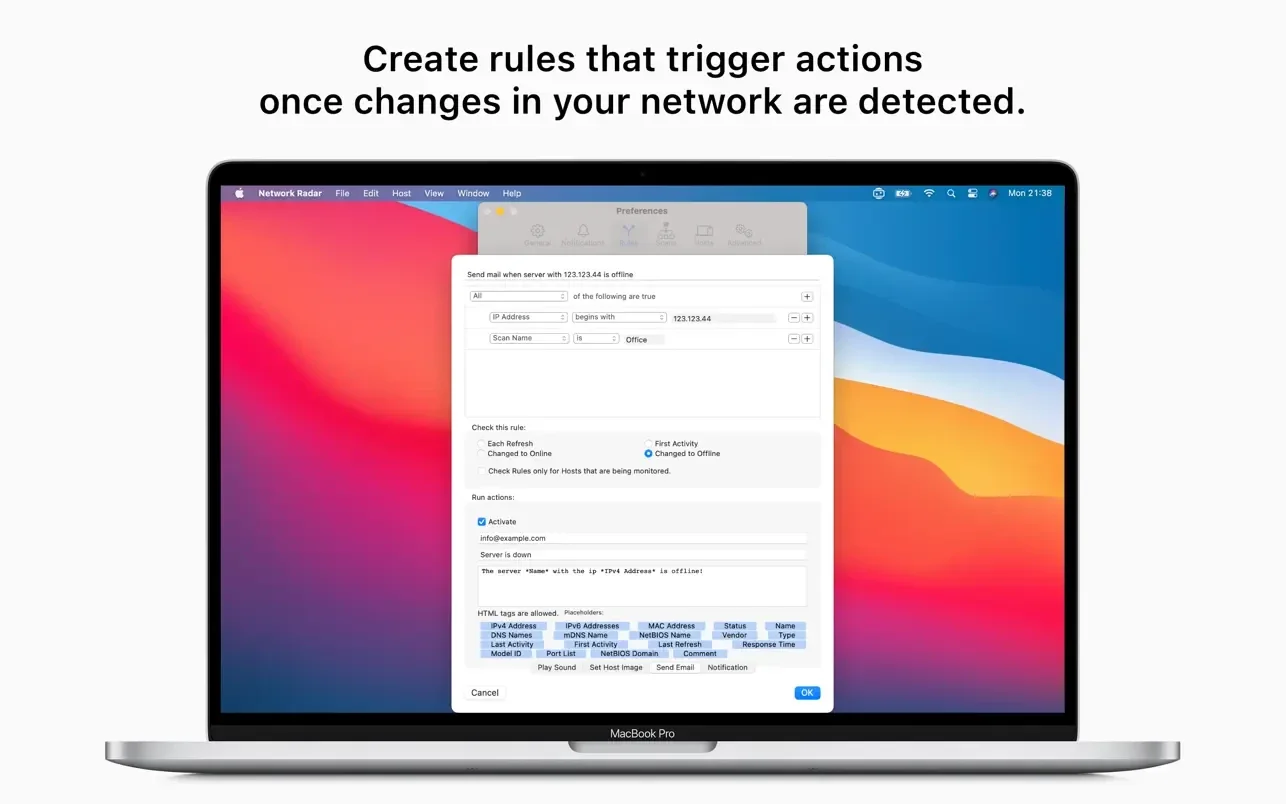
- تنظیم قوانین اختصاصی برای واکنش خودکار به رویدادها
برای مثال، میتوانید برنامه را طوری تنظیم کنید که هنگام آفلاین شدن یک سرور مشخص، برای شما ایمیل ارسال کند یا هنگام آنلاین شدن یک سرور FTP، صدایی پخش شود.
تعریف قوانین و اقدامات خودکار
سیستم Rules & Actions به شما اجازه میدهد برای رویدادهای شبکه، قوانین و واکنشهای دلخواه تعریف کنید. با این قابلیت میتوانید بخشی از فرایند نظارت بر شبکه را خودکار کنید و بدون بررسی مداوم فهرست دستگاهها، از تغییرات مهم مطلع شوید.
امکانات این بخش برای مدیریت سرورها، دستگاههای شبکه و سرویسهایی که باید همیشه در دسترس باشند، کاربردی است.
مدیریت دستگاههای شناساییشده در اسکنهای قبلی
Network Radar امکان دسترسی به دستگاههایی را که در اسکنهای قبلی شناسایی شدهاند، فراهم میکند؛ حتی اگر اکنون در شبکه دیگری قرار داشته باشند.
با اتصال نتایج اسکن به شبکههای مربوطه، برنامه میتواند تشخیص دهد که یک دستگاه در کدام شبکه شناسایی شده و آیا در حال حاضر در دسترس است یا خیر. این قابلیت مدیریت و بررسی چند دستگاه در شبکههای مختلف را آسانتر میکند.
سازماندهی دستگاهها با پوشهها و Smart Folders
اگر تعداد زیادی دستگاه در شبکه دارید، میتوانید آنها را در پوشههای جداگانه سازماندهی کنید. برای مثال، میتوانید همه iPadهای خود را در یک پوشه قرار دهید.
قابلیت Smart Folders نیز به شما اجازه میدهد پوشههای هوشمند بسازید تا Network Radar دستگاهها را بر اساس معیارهای تعیینشده بهصورت خودکار دستهبندی کند.
اتصال سریع به دستگاهها
برای دسترسی سریع به دستگاههای موجود در فهرست، کافی است روی دستگاه موردنظر دوبار کلیک کنید. این قابلیت باعث میشود ارتباط با دستگاهها و مدیریت آنها سادهتر شود.
همچنین میتوانید برای هر دستگاه نام دلخواه تعیین کنید، از آیکونهای آماده برنامه استفاده کنید یا آیکونهای اختصاصی خود را وارد کنید تا شناسایی دستگاهها آسانتر باشد.
ایجاد اسکن با محدوده IP دلخواه
Network Radar امکان تعریف اسکن با محدودههای سفارشی آدرس IP را فراهم میکند. با این قابلیت میتوانید بهجای اسکن یک محدوده عمومی، بخش مشخصی از شبکه را بررسی کنید.
این ویژگی برای شبکههای بزرگتر یا محیطهایی که میخواهید فقط دستگاههای یک محدوده مشخص را بررسی کنید، کاربردی است.
خروجی گرفتن از نتایج اسکن
برای ذخیره اطلاعات شبکه، مستندسازی یا تحلیلهای بعدی میتوانید نتایج اسکن را در قالبهای مختلف صادر کنید:
- XML
- CSV
- TXT
- NETRADR
پشتیبانی از این فرمتها به شما کمک میکند اطلاعات شناساییشده را ذخیره کنید یا در ابزارهای سازگار دیگر به کار ببرید.
رابط کاربری ساده و کاربردی
یکی از ویژگیهای Network Radar، ترکیب ابزارهای متنوع شبکه در محیطی ساده و مناسب کاربران مک است. با دسترسی سریع به اسکن، اطلاعات دستگاهها، ابزارهای عیبیابی و سیستم اعلانها میتوانید بخش زیادی از کارهای روزمره مدیریت شبکه را از یک برنامه انجام دهید.
رابطهای شبکه پشتیبانیشده
Network Radar از رابطهای شبکه زیر پشتیبانی میکند:
- Wi-Fi داخلی مک
- Ethernet داخلی
- مبدل Apple USB to Ethernet
- مبدل Apple Thunderbolt to Ethernet
- درگاه Ethernet نمایشگر Apple Thunderbolt Display
چرا از Network Radar استفاده کنیم؟
اگر به ابزاری برای اسکن شبکه، شناسایی دستگاهها، بررسی پورتهای باز و پایش تغییرات شبکه در مک نیاز دارید، Network Radar مجموعهای از این قابلیتها را در یک برنامه ارائه میدهد. ابزارهای داخلی شبکه، سیستم اعلانها، قوانین خودکار، پوشههای هوشمند و امکان خروجی گرفتن از نتایج، آن را به گزینهای کاربردی برای مدیران شبکه و کاربران حرفهای تبدیل میکنند.
تغییرات نسخه
اطلاعاتی درباره تغییرات این نسخه ثبت نشده است.
روش نصب
- فایل ایمیج دانلودشده را باز کنید.
- ابزار Open Gatekeeper friendly را اجرا کنید.
- در پنجره Terminal، کلید Enter را فشار دهید تا محدودیت Gatekeeper دور زده شود.
- برنامه Network Radar را به پوشه Applications بکشید و رها کنید.
- پس از پایان کپی، برنامه آماده استفاده است.
تصاویر Network Radar