

Murasaki
2.4.1
نسخه
4 MB
حجم فایل
macOS 12 and later
سازگاری macOS
English , Japanese
زبان
MASAAKI MIZUMOTO
توسعهدهنده
ARM , x86 (64-bit)
معماری
کتابخوان EPUB برای مک
درباره Murasaki
Murasaki یک برنامه کتابخوان برای فایلهای EPUB در مک است که رابط کاربری سادهای دارد و امکانات متنوعی را برای مطالعه کتابهای الکترونیکی ارائه میدهد.
نکته: این برنامه نمیتواند فایلهای EPUB رمزگذاریشده با DRM را باز کند.
قابلیتهای کلیدی Murasaki
پیمایش صفحه (Scrolling)
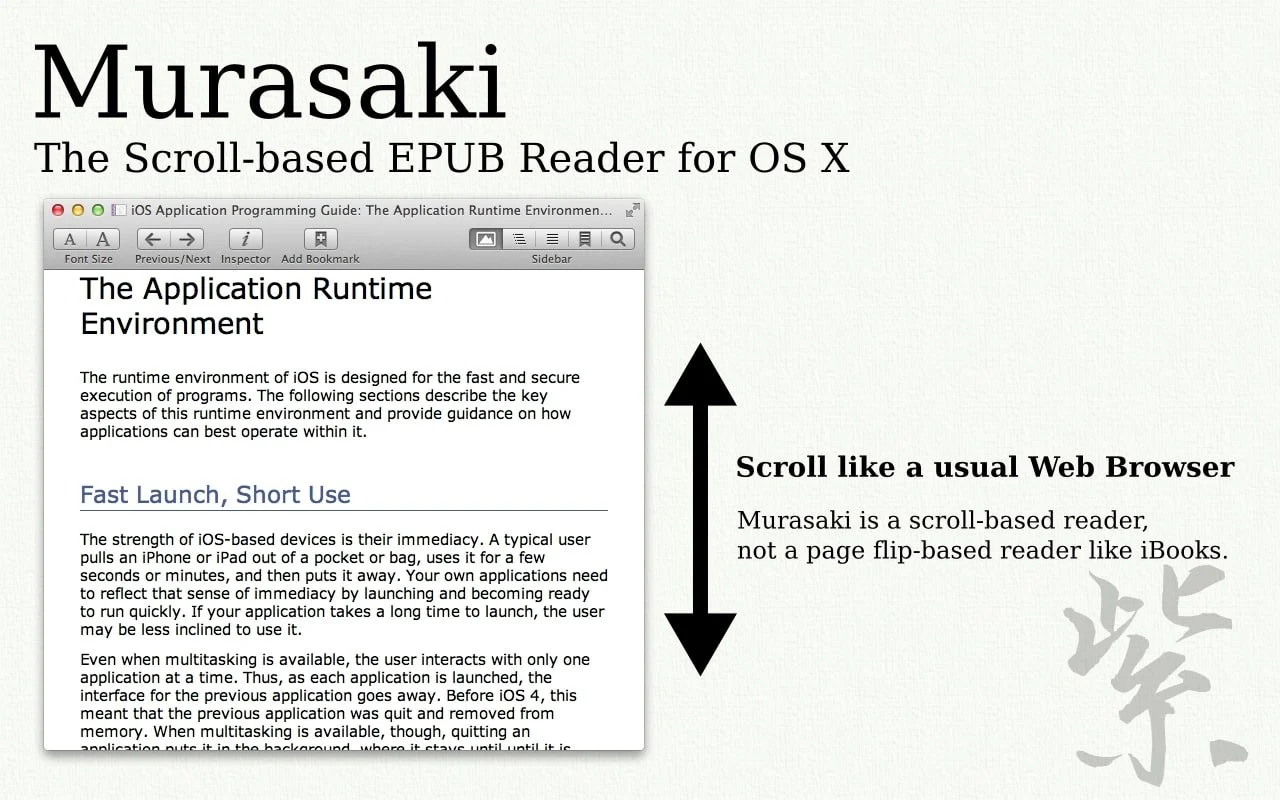
Murasaki از روش مطالعه مبتنی بر پیمایش استفاده میکند؛ روشی مشابه مرور صفحات در مرورگرهای وب معمولی.
حالت نمایش صفحهبندیشده (Paginated Viewing Mode)
این برنامه از حالت نمایش صفحهبندیشده نیز پشتیبانی میکند. این حالت ترکیبی، امکان پیمایش آزاد متن و حرکت خودکار میان ستونها را فراهم میکند.
این قابلیت فقط در حالت نوشتار افقی (Horizontal Writing Mode) در دسترس است.
باز کردن چند پنجره (Multiple Windows)
Murasaki میتواند فایلهای EPUB مختلف را در چند پنجره جداگانه باز کند. همچنین امکان باز کردن بخشهای مختلف یک فایل EPUB در چند پنجره بهصورت همزمان وجود دارد.
پنجره شناور (Popover)
با باز کردن لینکها در یک پنجره شناور، میتوانید صفحه مرتبط، پانوشت و موارد مشابه را سریع بررسی کنید؛ بدون اینکه از صفحه فعلی جابهجا شوید.
پنل تصاویر (Image Panel)
با باز کردن تصاویر در پنلهای جداگانه، میتوانید متن مرتبط با آنها را نیز مطالعه کنید.
جستوجو (Search)
میتوانید کلمات موجود در فایل EPUB را جستوجو کنید تا سریعتر به محتوای موردنظر خود برسید.
نشانکگذاری (Bookmarking)
امکان ایجاد Bookmark برای صفحات دلخواه و مراجعه مجدد به آنها در آینده وجود دارد.
حالت تمامصفحه (Full Screen)
با فعال کردن حالت تمامصفحه، میتوانید محتوای فایل EPUB را در فضای کامل نمایشگر مشاهده کنید.
شیوهنامه سفارشی (User Style Sheet)
Murasaki امکان اعمال شیوهنامههای سفارشی CSS را فراهم میکند تا بتوانید ظاهر محتوای کتاب را مطابق نیاز خود تنظیم کنید.
واژهنامه شناور (Pop-up Dictionary)
با استفاده از واژهنامه شناور برنامه میتوانید معنی واژههای موردنظر خود را جستوجو کنید.
نکته: این برنامه نمیتواند فایلهای EPUB رمزگذاریشده با DRM را باز کند.
قابلیتهای کلیدی Murasaki
پیمایش صفحه (Scrolling)
Murasaki از روش مطالعه مبتنی بر پیمایش استفاده میکند؛ روشی مشابه مرور صفحات در مرورگرهای وب معمولی.
حالت نمایش صفحهبندیشده (Paginated Viewing Mode)
این برنامه از حالت نمایش صفحهبندیشده نیز پشتیبانی میکند. این حالت ترکیبی، امکان پیمایش آزاد متن و حرکت خودکار میان ستونها را فراهم میکند.
این قابلیت فقط در حالت نوشتار افقی (Horizontal Writing Mode) در دسترس است.
باز کردن چند پنجره (Multiple Windows)
Murasaki میتواند فایلهای EPUB مختلف را در چند پنجره جداگانه باز کند. همچنین امکان باز کردن بخشهای مختلف یک فایل EPUB در چند پنجره بهصورت همزمان وجود دارد.
پنجره شناور (Popover)
با باز کردن لینکها در یک پنجره شناور، میتوانید صفحه مرتبط، پانوشت و موارد مشابه را سریع بررسی کنید؛ بدون اینکه از صفحه فعلی جابهجا شوید.
پنل تصاویر (Image Panel)
با باز کردن تصاویر در پنلهای جداگانه، میتوانید متن مرتبط با آنها را نیز مطالعه کنید.
جستوجو (Search)
میتوانید کلمات موجود در فایل EPUB را جستوجو کنید تا سریعتر به محتوای موردنظر خود برسید.
نشانکگذاری (Bookmarking)
امکان ایجاد Bookmark برای صفحات دلخواه و مراجعه مجدد به آنها در آینده وجود دارد.
حالت تمامصفحه (Full Screen)
با فعال کردن حالت تمامصفحه، میتوانید محتوای فایل EPUB را در فضای کامل نمایشگر مشاهده کنید.
شیوهنامه سفارشی (User Style Sheet)
Murasaki امکان اعمال شیوهنامههای سفارشی CSS را فراهم میکند تا بتوانید ظاهر محتوای کتاب را مطابق نیاز خود تنظیم کنید.
واژهنامه شناور (Pop-up Dictionary)
با استفاده از واژهنامه شناور برنامه میتوانید معنی واژههای موردنظر خود را جستوجو کنید.
تغییرات نسخه
یادداشتهای انتشار نسخههای مختلف Murasaki در وبسایت رسمی آن در دسترس هستند:
https://genjiapp.com
روش نصب
فایل Image را Mount کنید و گزینه Open Gatekeeper Friendly را اجرا کنید.
در پنجره Terminal کلید Enter را فشار دهید تا Gatekeeper دور زده شود.
برنامه را به پوشه Applications بکشید.
پس از پایان کپی، برنامه آماده استفاده است.
در پنجره Terminal کلید Enter را فشار دهید تا Gatekeeper دور زده شود.
برنامه را به پوشه Applications بکشید.
پس از پایان کپی، برنامه آماده استفاده است.
دانلود نرمافزار
نسخه 2.4.1
109 بار دانلود
تصاویر Murasaki
1 / 4