
Jump Desktop
10.15.40 [MAS]
نسخه
52.5 MB
حجم فایل
macOS 11 and later
سازگاری macOS
English
زبان
Phase Five Systems
توسعهدهنده
ARM , x86 (64-bit)
معماری
اتصال و کنترل از راه دور مک و ویندوز Jump Desktop یکی از ابزارهای قدرتمند برای Remote Access هست که امکاناتی فراتر از چیزی که معمولاً از یک برنامه ریموت انتظار داری، در اختیارت میذاره. با این برنامه میتونی از هر جایی به مک یا PC خونه و محل کارت وصل بشی، با فایلهای ذخیرهشده روی اون کار کنی و بهراحتی اطلاعات رو ارسال و دریافت کنی.
درباره Jump Desktop
همچنین میتونی از دستگاهت بهعنوان یک VNC Client استفاده کنی و کامپیوترهای راه دور رو بهصورت زنده کنترل کنی. فرقی نمیکنه پشت میز کارت باشی یا بیرون از خونه؛ Jump Desktop کمک میکنه تقریباً مثل زمانی که مستقیماً پشت کامپیوتر نشستی، بهش دسترسی داشته باشی.
امکانات Jump Desktop
یک VNC Client کاربردی
کافیه برنامه رو روی مک نصب کنی و به کامپیوتر موردنظرت وصل بشی. میتونی تمام بخشهای Desktop رو ببینی و با پنجرهها، برنامهها و سایر اجزای سیستم کار کنی؛ درست مثل وقتی که خودت جلوی کامپیوتر نشستی.
دسترسی سریع برای کمک به دیگران
اگر یکی از دوستان یا اعضای خانواده به کمک نیاز داشته باشه و نتونی حضوری کنارش باشی، میتونی با Jump Desktop از راه دور به مک، PC یا هر VNC Server سازگار وصل بشی و مشکلش رو بررسی کنی.
شخصیسازی Keyboard Mapping
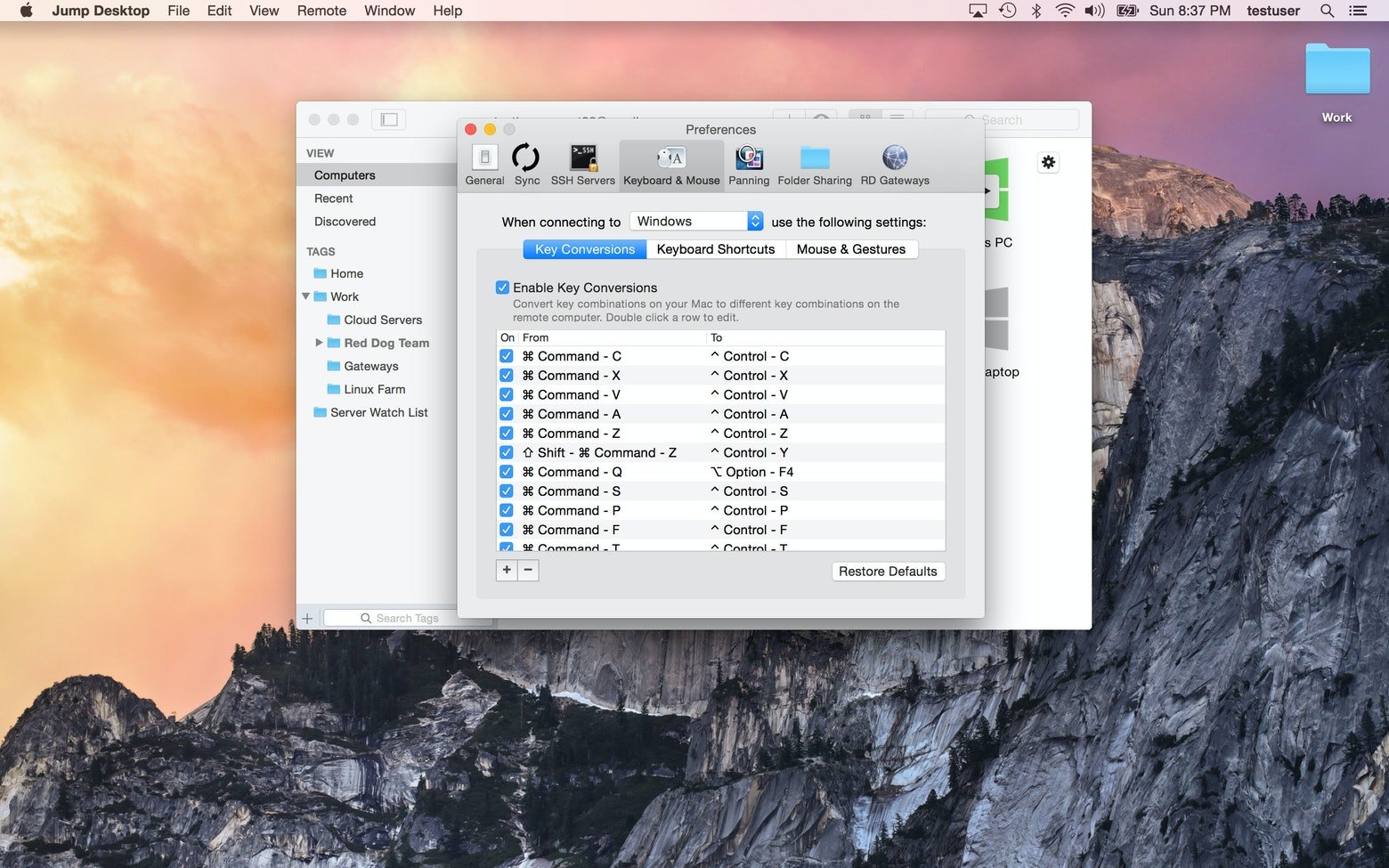
با قابلیت Keyboard Remapping میتونی تنظیمات کیبورد رو مطابق نیازت تغییر بدی و کلیدها رو به عملکرد دلخواهت اختصاص بدی. این قابلیت بهخصوص زمانی کاربردیه که بین مک و ویندوز جابهجا میشی و میخوای Keyboard Shortcutها در هر دو سیستم مطابق عادتت کار کنن.
مصرف کم باتری
Jump Desktop بهخوبی با macOS هماهنگ شده و اتصالهای Remote رو سریع برقرار میکنه. برنامه میتونه در پسزمینه فعال بمونه و تأثیر کمی روی شارژدهی مک داشته باشه. همچنین طراحی اون بهگونهایه که کار با کامپیوتر راه دور، فشار زیادی به منابع سیستم میزبان وارد نکنه.
اتصال آسان به کامپیوترهای دیگر
با Jump Desktop میتونی بهراحتی به RDP و VNC Serverها متصل بشی. برای اتصال سادهتر به کامپیوترهای مختلف هم میتونی برنامه جانبی Jump Desktop Connect رو روی اونها نصب کنی. امکان ثبتنام با حساب Google یا آدرس ایمیل هم وجود داره تا دستگاههات رو به هم متصل کنی.
تجربه کاربری ساده و بدون نیاز به دانش شبکه
برای استفاده از Jump Desktop لازم نیست دانش تخصصی Networking داشته باشی. رابط کاربری برنامه ساده و قابل فهمه و حتی در اتصالهای ضعیف هم میتونه تجربه قابل قبولی ارائه بده.
تغییرات Jump Desktop 10
نسخه 10 یک بهروزرسانی بزرگ محسوب میشه که قابلیتهای تازهای برای افزایش سرعت، کیفیت تصویر، اتصال تجهیزات جانبی و کار با کامپیوترهای راه دور ارائه میده.
قابلیتهای جدید
Frame Rate تا 480 FPS: اجرای روانتر بازیها، اسکرول و حرکات سریع روی نمایشگرهای دارای Refresh Rate بالا. با قرار دادن Framerate روی Auto، نرخ فریم متناسب با نمایشگر تنظیم میشه.
Hardware Encoding: نمایش جزئیات واضحتر با همان پهنای باند، کاهش مصرف CPU روی Host و افزایش شارژدهی مک. برای فعال کردنش، گزینه Codec > Hardware رو انتخاب کن.
Virtual Displayهای قدرتمند: امکان ذخیره و جابهجایی بین Presetها، تعیین دقیق Resolution، Scale و Refresh Rate و استفاده از گزینه Keep After Disconnect برای فعال نگه داشتن نمایشگرهای مجازی روی Host بعد از قطع اتصال.
پشتیبانی از USB Deviceها: انتقال دسترسی به دستگاههای USB متصل به میز کارت به یک سیستم میزبان ویندوزی یا مک.
پشتیبانی از Game Controller: اجرای بازیها روی کامپیوتر راه دور از طریق مک، با استفاده از کنترلر بازی.
ابزارهای مناسب کارهای گرافیکی: قابلیت Input Trail حرکت قلم و ماوس رو حتی در اتصالهای دارای Latency بالا سریعتر نمایش میده. قابلیت Color Passthrough هم رنگهای سیستم میزبان رو بدون پردازش اضافی روی نمایشگرهای Calibrated نمایش میده.
بهبود کارهای روزمره: پشتیبانی از دکمههای Back و Forward ماوس، Pinch to Zoom روی Trackpad و بهبود ورود متن به زبانهای چینی، ژاپنی و کرهای.
امکانات Jump Desktop
یک VNC Client کاربردی
کافیه برنامه رو روی مک نصب کنی و به کامپیوتر موردنظرت وصل بشی. میتونی تمام بخشهای Desktop رو ببینی و با پنجرهها، برنامهها و سایر اجزای سیستم کار کنی؛ درست مثل وقتی که خودت جلوی کامپیوتر نشستی.
دسترسی سریع برای کمک به دیگران
اگر یکی از دوستان یا اعضای خانواده به کمک نیاز داشته باشه و نتونی حضوری کنارش باشی، میتونی با Jump Desktop از راه دور به مک، PC یا هر VNC Server سازگار وصل بشی و مشکلش رو بررسی کنی.
شخصیسازی Keyboard Mapping
با قابلیت Keyboard Remapping میتونی تنظیمات کیبورد رو مطابق نیازت تغییر بدی و کلیدها رو به عملکرد دلخواهت اختصاص بدی. این قابلیت بهخصوص زمانی کاربردیه که بین مک و ویندوز جابهجا میشی و میخوای Keyboard Shortcutها در هر دو سیستم مطابق عادتت کار کنن.
مصرف کم باتری
Jump Desktop بهخوبی با macOS هماهنگ شده و اتصالهای Remote رو سریع برقرار میکنه. برنامه میتونه در پسزمینه فعال بمونه و تأثیر کمی روی شارژدهی مک داشته باشه. همچنین طراحی اون بهگونهایه که کار با کامپیوتر راه دور، فشار زیادی به منابع سیستم میزبان وارد نکنه.
اتصال آسان به کامپیوترهای دیگر
با Jump Desktop میتونی بهراحتی به RDP و VNC Serverها متصل بشی. برای اتصال سادهتر به کامپیوترهای مختلف هم میتونی برنامه جانبی Jump Desktop Connect رو روی اونها نصب کنی. امکان ثبتنام با حساب Google یا آدرس ایمیل هم وجود داره تا دستگاههات رو به هم متصل کنی.
تجربه کاربری ساده و بدون نیاز به دانش شبکه
برای استفاده از Jump Desktop لازم نیست دانش تخصصی Networking داشته باشی. رابط کاربری برنامه ساده و قابل فهمه و حتی در اتصالهای ضعیف هم میتونه تجربه قابل قبولی ارائه بده.
تغییرات Jump Desktop 10
نسخه 10 یک بهروزرسانی بزرگ محسوب میشه که قابلیتهای تازهای برای افزایش سرعت، کیفیت تصویر، اتصال تجهیزات جانبی و کار با کامپیوترهای راه دور ارائه میده.
قابلیتهای جدید
Frame Rate تا 480 FPS: اجرای روانتر بازیها، اسکرول و حرکات سریع روی نمایشگرهای دارای Refresh Rate بالا. با قرار دادن Framerate روی Auto، نرخ فریم متناسب با نمایشگر تنظیم میشه.
Hardware Encoding: نمایش جزئیات واضحتر با همان پهنای باند، کاهش مصرف CPU روی Host و افزایش شارژدهی مک. برای فعال کردنش، گزینه Codec > Hardware رو انتخاب کن.
Virtual Displayهای قدرتمند: امکان ذخیره و جابهجایی بین Presetها، تعیین دقیق Resolution، Scale و Refresh Rate و استفاده از گزینه Keep After Disconnect برای فعال نگه داشتن نمایشگرهای مجازی روی Host بعد از قطع اتصال.
پشتیبانی از USB Deviceها: انتقال دسترسی به دستگاههای USB متصل به میز کارت به یک سیستم میزبان ویندوزی یا مک.
پشتیبانی از Game Controller: اجرای بازیها روی کامپیوتر راه دور از طریق مک، با استفاده از کنترلر بازی.
ابزارهای مناسب کارهای گرافیکی: قابلیت Input Trail حرکت قلم و ماوس رو حتی در اتصالهای دارای Latency بالا سریعتر نمایش میده. قابلیت Color Passthrough هم رنگهای سیستم میزبان رو بدون پردازش اضافی روی نمایشگرهای Calibrated نمایش میده.
بهبود کارهای روزمره: پشتیبانی از دکمههای Back و Forward ماوس، Pinch to Zoom روی Trackpad و بهبود ورود متن به زبانهای چینی، ژاپنی و کرهای.
تغییرات نسخه
در Fluid Sessionها، میانبرهای macOS برای تغییر Input Source، مثل Control + Space، حالا منبع ورودی مک خودت رو تغییر میدن؛ نه اینکه به سیستم میزبان ارسال بشن. اگر این میانبر در macOS غیرفعال باشه، کلیدها مثل قبل به Host فرستاده میشن.
کاهش تعداد بستههای Wake-on-LAN هنگام اتصال به Host.
رفع مشکلی که باعث میشد Reconnect خودکار، کامپیوتری رو که در حالت Sleep یا خاموش قرار داشت دوباره بیدار کنه.
رفع Crash هنگام خروج از Jump Desktop.
رفع مشکل Crash شدن برنامه هنگام باز شدن کامپیوتری که در فهرست ذخیره شده بود اما نامی نداشت.
اصلاح رفتار Mouse Wheel در سیستمهای مک میزبان؛ بهطوریکه هر حرکت چرخ ماوس باعث اسکرول یا Zoom بیشازحد نشه.
رفع مشکل جابهجا نشدن پنجرههای Session به چیدمان ذخیرهشده هنگام اعمال مجدد یک Preset یا تغییر به Preset دیگری با تعداد یکسانی نمایشگر مجازی.
رفع مشکل USB Redirection برای بعضی دستگاهها، از جمله پنلهای کنترل Color Grading.
رفع مشکل نادیده گرفتن Resolution سفارشی در RDP Sessionها.
رفع مشکل جابهجا شدن نمایشگرها در حالت Full Screen روی تمام نمایشگرها در RDP؛ مشکلی که ممکن بود Taskbar ویندوز رو روی نمایشگر اشتباه قرار بده.
رفع مشکل کار نکردن کلیدهای Eisu و Kana در کیبوردهای ژاپنی هنگام استفاده از Fluid Session.
اعمال بهروزرسانیهای امنیتی.
برای مشاهده جزئیات کامل تغییرات میتونی به صفحه رسمی تغییرات Jump Desktop مراجعه کنی.
روش نصب
فایل Image دانلودشده رو Mount کن و برنامه Open Gatekeeper friendly رو اجرا کن.
در پنجره Terminal، کلید Enter رو بزن تا محدودیت Gatekeeper دور زده بشه.
اپلیکیشن Jump Desktop رو به پوشه Applications بکش.
بعد از اتمام نصب، برنامه آماده استفاده است.
در پنجره Terminal، کلید Enter رو بزن تا محدودیت Gatekeeper دور زده بشه.
اپلیکیشن Jump Desktop رو به پوشه Applications بکش.
بعد از اتمام نصب، برنامه آماده استفاده است.
51 بار دانلود
تصاویر Jump Desktop
1 / 4