
iTranslate
مترجم مک با پشتیبانی از بیش از ۱۰۰ زبان
درباره iTranslate
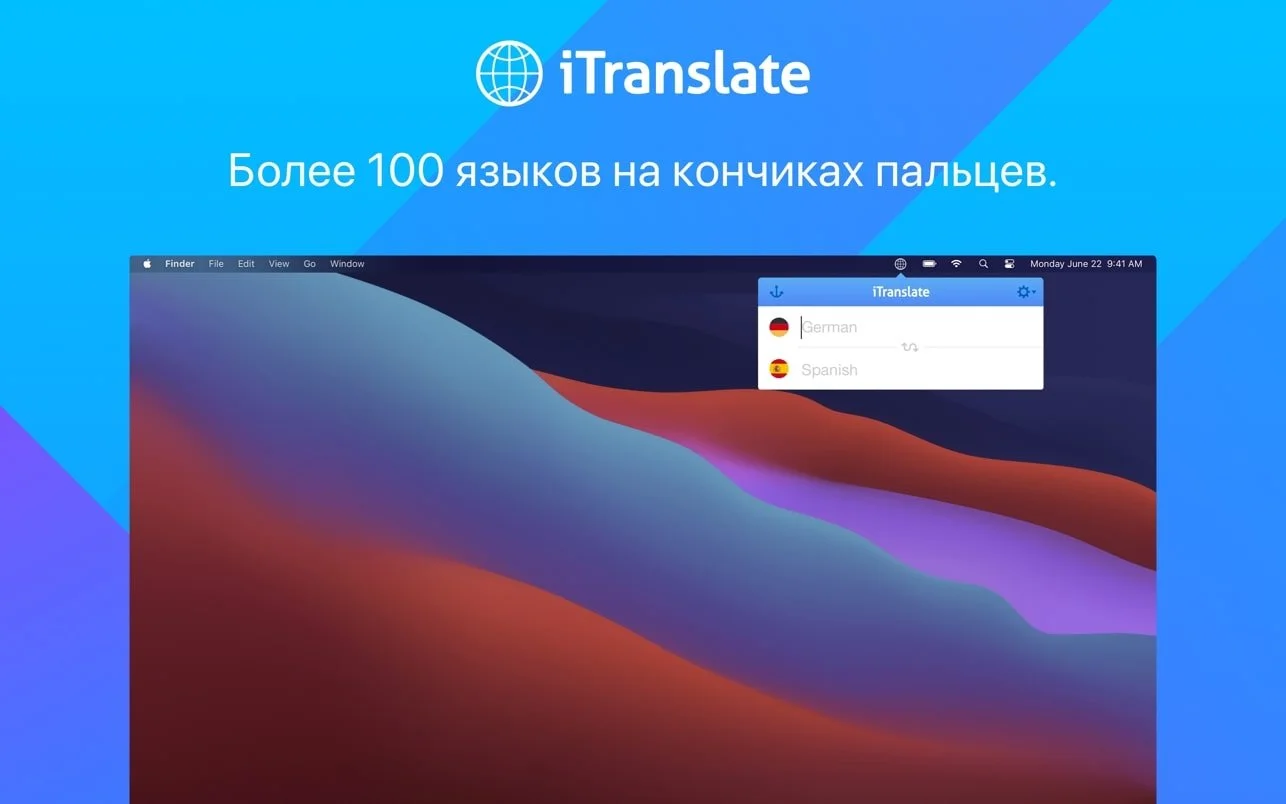
iTranslate for Mac یک اپلیکیشن ترجمه برای مک است که از بیش از ۱۰۰ زبان پشتیبانی میکند. این برنامه بهصورت یک اپلیکیشن در نوار وضعیت (Status Bar) طراحی شده و همیشه تنها با یک کلیک یا فشردن یک کلید در دسترس است تا بتوانید بهسرعت متنهای موردنیاز خود را ترجمه کنید.
امکانات و ویژگیهای iTranslate
پشتیبانی از بیش از ۱۰۰ زبان
با iTranslate میتوانید کلمات، عبارتها و متنها را به بیش از ۱۰۰ زبان ترجمه کنید.
خروجی صوتی (Speech Output)
iTranslate امکان انتخاب صداهای مختلف برای خواندن متن ترجمهشده را فراهم میکند. میتوانید از میان لهجههای گوناگون، از جمله انگلیسی استرالیایی با صدای زنانه، انتخاب کنید. همچنین امکان انتخاب صدای مردانه یا زنانه و تنظیم سرعت گفتار وجود دارد.
فرهنگ لغت (Dictionaries)
بسیاری از اپلیکیشنهای ترجمه تنها یک نتیجه برای هر ترجمه ارائه میدهند؛ اما کلمات و عبارتها بسته به بافت و موقعیت ممکن است معانی مختلفی داشته باشند. iTranslate برای زبانهای متعددی فرهنگ لغت ارائه میکند تا این تفاوتهای معنایی را دقیقتر بررسی کنید.
آوانویسی لاتین (Latin Transliteration)
با قابلیت Romanization میتوانید واژههای نوشتهشده با حروف غیرلاتین را به حروف لاتین تبدیل کنید. برای مثال، عبارت چینی «你好»به شکل «Nǐ hǎo» نمایش داده میشود.
این قابلیت برای زبانهای مختلفی از جمله چینی، ژاپنی، کرهای، یونانی، هندی، روسی و تایلندی در دسترس است.
تایپ سریعتر
iTranslate برای واردکردن سریع متن بهینه شده است. میتوانید برنامه را با یک میانبر صفحهکلید قابل تنظیم باز کنید، هنگام تایپ پیشنهادها را ببینید و بهسرعت بین زبانهای مختلف جابهجا شوید.
سازگاری و اتصال به اینترنت
iTranslate برای پلتفرمها و دستگاههای مختلف عرضه شده است. برای آشنایی بیشتر با این برنامه میتوانید به وبسایت رسمی آن مراجعه کنید:
توجه: استفاده از iTranslate به اتصال اینترنت نیاز دارد.
تغییرات نسخه
در زمان انتشار توضیحات، یادداشتهای انتشار نسخه در دسترس نبودهاند.
روش نصب
- فایل ایمیج دانلودشده را Mount کنید و ابزار Open Gatekeeper friendly را اجرا کنید.
- در پنجره Terminal، کلید Enter را فشار دهید تا فرایند عبور از Gatekeeper اجرا شود.
- برنامه را به پوشه Applications منتقل کنید.
- پس از پایان کپی، برنامه آماده استفاده است.
تصاویر iTranslate