

Default Folder
6.3.2
نسخه
30
حجم فایل
macOS 10.13 and newer
سازگاری macOS
Multi Languages
زبان
St. Clair Software
توسعهدهنده
Universal ARM, x86 (64-bit)
معماری
شخصیسازی پنجرههای Open و Save در مک پنجرههای Open و Save که بهصورت پیشفرض در macOS در دسترس هستن، تنظیمات خیلی زیادی ندارن. Default Folder X یک ابزار کوچک و کاربردیه که به شما کمک میکنه این فرایند رو شخصیسازی کنید و امکاناتی مثل اضافه کردن Locationهای جدید، Spotlight Tags، Comment و گزینههای مختلف دیگه رو در اختیارتون قرار میده.
درباره Default Folder
دسترسی سریع به Folderهای موردعلاقه
با استفاده از Status Bar میتونید به Folderهای موردعلاقه دسترسی داشته باشید و لیستهای اختصاصی خودتون رو بسازید.
منوی Default Folder X در Status Bar امکان دسترسی سریع به Folderهای پیشفرض، Favoriteها و Folderهای اخیر رو فراهم میکنه. علاوه بر این، میتونید تمام پنجرههای باز Finder رو ببینید و هر کدوم رو که خواستید به پنجره فعال منتقل کنید.
Default Folder X از طریق پنل تنظیمات خودش قابل پیکربندیه؛ این پنل به تنظیمات سیستم اضافه میشه. از این بخش میتونید Directoryهای مشخصی رو تعیین کنید تا در برنامههای خاص بهعنوان Location پیشفرض استفاده بشن. همچنین امکان ساخت لیست اختصاصی از Folderهای Favorite هم وجود داره.
نوار ابزار Open و Save
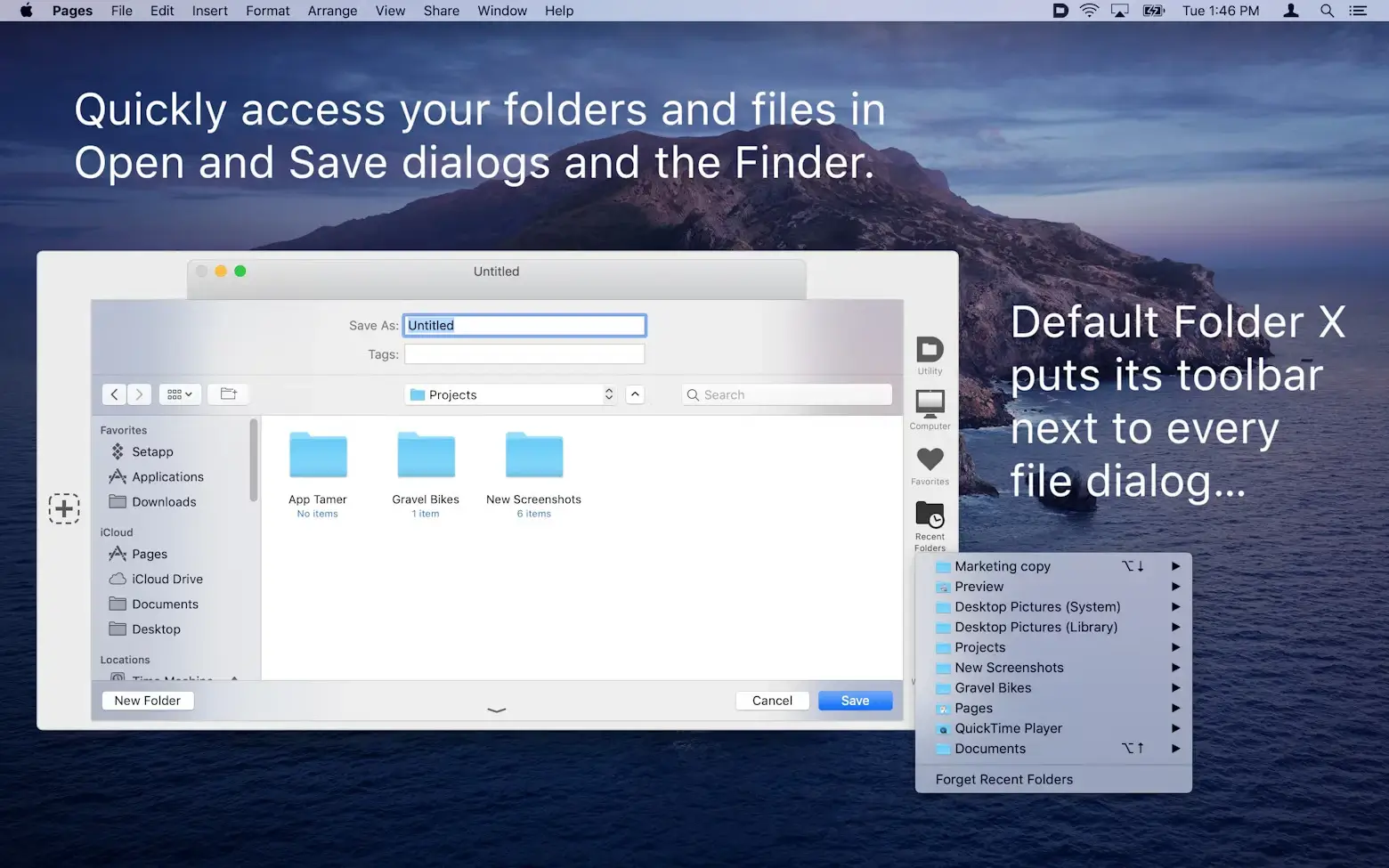
وقتی Default Folder X در حال اجرا باشه، هر بار که بخواید با استفاده از ابزار داخلی macOS فایلی رو باز یا ذخیره کنید، برنامه یک Toolbar به پنجره اضافه میکنه که دسترسی به این امکانات رو سریعتر و راحتتر میکنه.
برای جابهجایی بین منوهای مختلف کافیه نشانگر ماوس رو روی اونها ببرید. البته برای قابلیتهایی که بیشتر استفاده میکنید، میتونید از Keyboard Shortcutهای اختصاص دادهشده هم استفاده کنید.
امکانات یکپارچه Spotlight و QuickLook
برای اینکه همیشه بتونید فایلهاتون رو سریعتر پیدا کنید، Default Folder X در پنجره Save امکان اضافه کردن Keyword، Tag، Comment و Spotlight Tag رو فراهم میکنه.
از طرف دیگه، هنگام باز کردن فایلها میتونید اسناد رو بهصورت Thumbnail مشاهده کنید و حتی اونها رو در اندازه کامل بزرگ کنید.
راهکاری ساده برای مدیریت Open و Save
Default Folder X یک راهکار ساده و کاربردی برای شخصیسازی تجربه کار با پنجرههای Save و Open در مک ارائه میده. تمرکز این برنامه روی سرعت و بهرهوریه و میتونه Workflow شما هنگام کار با فایلها رو راحتتر و سریعتر کنه.
با استفاده از Status Bar میتونید به Folderهای موردعلاقه دسترسی داشته باشید و لیستهای اختصاصی خودتون رو بسازید.
منوی Default Folder X در Status Bar امکان دسترسی سریع به Folderهای پیشفرض، Favoriteها و Folderهای اخیر رو فراهم میکنه. علاوه بر این، میتونید تمام پنجرههای باز Finder رو ببینید و هر کدوم رو که خواستید به پنجره فعال منتقل کنید.
Default Folder X از طریق پنل تنظیمات خودش قابل پیکربندیه؛ این پنل به تنظیمات سیستم اضافه میشه. از این بخش میتونید Directoryهای مشخصی رو تعیین کنید تا در برنامههای خاص بهعنوان Location پیشفرض استفاده بشن. همچنین امکان ساخت لیست اختصاصی از Folderهای Favorite هم وجود داره.
نوار ابزار Open و Save
وقتی Default Folder X در حال اجرا باشه، هر بار که بخواید با استفاده از ابزار داخلی macOS فایلی رو باز یا ذخیره کنید، برنامه یک Toolbar به پنجره اضافه میکنه که دسترسی به این امکانات رو سریعتر و راحتتر میکنه.
برای جابهجایی بین منوهای مختلف کافیه نشانگر ماوس رو روی اونها ببرید. البته برای قابلیتهایی که بیشتر استفاده میکنید، میتونید از Keyboard Shortcutهای اختصاص دادهشده هم استفاده کنید.
امکانات یکپارچه Spotlight و QuickLook
برای اینکه همیشه بتونید فایلهاتون رو سریعتر پیدا کنید، Default Folder X در پنجره Save امکان اضافه کردن Keyword، Tag، Comment و Spotlight Tag رو فراهم میکنه.
از طرف دیگه، هنگام باز کردن فایلها میتونید اسناد رو بهصورت Thumbnail مشاهده کنید و حتی اونها رو در اندازه کامل بزرگ کنید.
راهکاری ساده برای مدیریت Open و Save
Default Folder X یک راهکار ساده و کاربردی برای شخصیسازی تجربه کار با پنجرههای Save و Open در مک ارائه میده. تمرکز این برنامه روی سرعت و بهرهوریه و میتونه Workflow شما هنگام کار با فایلها رو راحتتر و سریعتر کنه.
تغییرات نسخه
Release Notes در وبسایت رسمی St. Clair Software در دسترسه.
روش نصب
ایمیج دانلودشده رو باز کنید و برنامه Open Gatekeeper friendly رو اجرا کنید.
در پنجره Terminal، کلید Enter رو بزنید تا محدودیت Gatekeeper دور زده بشه.
برنامه رو به پوشه Applications بکشید و رها کنید.
حالا برنامه آماده استفاده است.
در پنجره Terminal، کلید Enter رو بزنید تا محدودیت Gatekeeper دور زده بشه.
برنامه رو به پوشه Applications بکشید و رها کنید.
حالا برنامه آماده استفاده است.
دانلود نرمافزار
نسخه 6.3.2
32 بار دانلود
تصاویر Default Folder
1 / 2