

BetterMouse
1.7.8995
نسخه
7 MB
حجم فایل
macOS 11 and newer
سازگاری macOS
English
زبان
BetterMouseApp
توسعهدهنده
Universal ARM, x86 (64-bit)
معماری
شخصیسازی و بهینهسازی ماوس در مک BetterMouse یک ابزار کاربردی برای macOS هست که عملکرد و قابلیتهای ماوسهای خارجی رو بهبود میده. این برنامه طراحی شده تا جایگزینی سبک و کممصرف برای درایورهای سنگین و مزاحمی مثل Logitech Options باشه.
درباره BetterMouse
BetterMouse با مجموعهای از قابلیتهای متنوع، عملکرد بهینه و امنیت بالا، تلاش میکنه تمام نیازهای شما برای استفاده از ماوسهای غیر اپل در macOS رو پوشش بده.
ویژگیهای اصلی BetterMouse
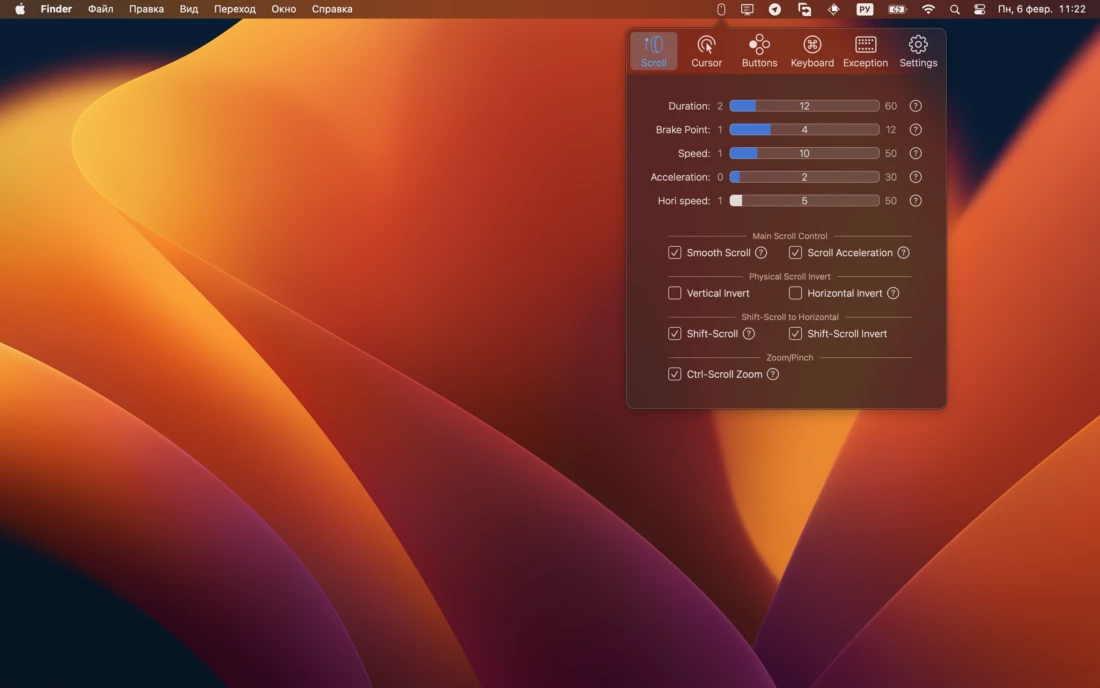
اسکرول (Scrolling)
* اسکرول نرم و روان: تنظیم کامل مدتزمان، جهت، شتاب و سایر ویژگیهای اسکرول.
* اسکرول مرحلهای دقیق: امکان شخصیسازی اسکرول بهصورت مرحلهای، با شتاب یا بدون شتاب.
* اسکرول افقی با Shift: فعال یا غیرفعالکردن اسکرول افقی با قابلیت تنظیم سرعت و جهت.
* کلیک راست هنگام Pan: امکان کلیک راست در حین جابهجایی نمای صفحه.
* کلیک راست با Ctrl: اجرای کلیک راست با نگهداشتن کلید Ctrl.
* بزرگنمایی با Ctrl و اسکرول: استفاده از ترکیب Ctrl و اسکرول برای بزرگنمایی یا کوچکنمایی.
* کنترل Scaling: تنظیم بزرگنمایی برای نمایشگرهای با وضوح بالا.
نشانگر ماوس (Cursor)
* تنظیم سرعت و شتاب بهصورت جداگانه: امکان تنظیم مستقل سرعت و شتاب نشانگر و حتی غیرفعالکردن کامل شتاب.
* نمایش دقیق FPS ماوس: مشاهده نرخ فریم نشانگر ماوس در هر ثانیه.
* تنظیمات اختصاصی برای ماوسهای Logi: شخصیسازی DPI، اسکرول و دکمه شست برای ماوسهای پشتیبانیشده.
* ابزارهای ترکیب و اتصال: شامل ابزارهایی برای ترکیب و جفتکردن قابلیتهای مرتبط با کنترل ماوس.
شخصیسازی دکمهها و Gestureها
* اختصاص عملکرد به دکمهها: اختصاص هر دکمه اضافی ماوس به میانبرهای کیبورد یا مجموعهای از فرمانهای ویژه.
* تعریف Gestureهای حرکتی: اختصاص حرکتهای بالا، پایین، چپ و راست به هر دکمه اضافی ماوس.
* پشتیبانی از Modifier Keyها: ترکیب دکمهها و Gestureها با کلیدهای اصلاحکننده مثل Shift و Ctrl.
* قابلیت Click-Through: اجرای مستقیم کلیک چپ یا راست روی پنجرههای غیرفعال، تنها با یک کلیک.
* تنظیم مستقل Click-Through: فعالکردن این قابلیت برای هر Mapping بهصورت جداگانه.
* جابهجایی سریع بین Spaceها: استفاده از روش سریع و اختصاصی برای تغییر macOS Spaces و اجرای Gestureهای Mission Control.
کیبورد (Keyboard)
* جایگزینی Modifier Keyها: امکان تغییر عملکرد کلیدهای اصلاحکننده برای هر کیبورد بهصورت مستقل.
* تنظیم جداگانه کلیدها: تغییر عملکرد هر Modifier Key بهصورت مجزا، از جمله Caps Lock.
ویژگیهای اصلی BetterMouse
اسکرول (Scrolling)
* اسکرول نرم و روان: تنظیم کامل مدتزمان، جهت، شتاب و سایر ویژگیهای اسکرول.
* اسکرول مرحلهای دقیق: امکان شخصیسازی اسکرول بهصورت مرحلهای، با شتاب یا بدون شتاب.
* اسکرول افقی با Shift: فعال یا غیرفعالکردن اسکرول افقی با قابلیت تنظیم سرعت و جهت.
* کلیک راست هنگام Pan: امکان کلیک راست در حین جابهجایی نمای صفحه.
* کلیک راست با Ctrl: اجرای کلیک راست با نگهداشتن کلید Ctrl.
* بزرگنمایی با Ctrl و اسکرول: استفاده از ترکیب Ctrl و اسکرول برای بزرگنمایی یا کوچکنمایی.
* کنترل Scaling: تنظیم بزرگنمایی برای نمایشگرهای با وضوح بالا.
نشانگر ماوس (Cursor)
* تنظیم سرعت و شتاب بهصورت جداگانه: امکان تنظیم مستقل سرعت و شتاب نشانگر و حتی غیرفعالکردن کامل شتاب.
* نمایش دقیق FPS ماوس: مشاهده نرخ فریم نشانگر ماوس در هر ثانیه.
* تنظیمات اختصاصی برای ماوسهای Logi: شخصیسازی DPI، اسکرول و دکمه شست برای ماوسهای پشتیبانیشده.
* ابزارهای ترکیب و اتصال: شامل ابزارهایی برای ترکیب و جفتکردن قابلیتهای مرتبط با کنترل ماوس.
شخصیسازی دکمهها و Gestureها
* اختصاص عملکرد به دکمهها: اختصاص هر دکمه اضافی ماوس به میانبرهای کیبورد یا مجموعهای از فرمانهای ویژه.
* تعریف Gestureهای حرکتی: اختصاص حرکتهای بالا، پایین، چپ و راست به هر دکمه اضافی ماوس.
* پشتیبانی از Modifier Keyها: ترکیب دکمهها و Gestureها با کلیدهای اصلاحکننده مثل Shift و Ctrl.
* قابلیت Click-Through: اجرای مستقیم کلیک چپ یا راست روی پنجرههای غیرفعال، تنها با یک کلیک.
* تنظیم مستقل Click-Through: فعالکردن این قابلیت برای هر Mapping بهصورت جداگانه.
* جابهجایی سریع بین Spaceها: استفاده از روش سریع و اختصاصی برای تغییر macOS Spaces و اجرای Gestureهای Mission Control.
کیبورد (Keyboard)
* جایگزینی Modifier Keyها: امکان تغییر عملکرد کلیدهای اصلاحکننده برای هر کیبورد بهصورت مستقل.
* تنظیم جداگانه کلیدها: تغییر عملکرد هر Modifier Key بهصورت مجزا، از جمله Caps Lock.
تغییرات نسخه
اطلاعاتی درباره تغییرات این نسخه ثبت نشده است.
روش نصب
1. فایل Image دانلودشده رو باز کنید.
2. برنامه رو به میانبر پوشه Applications بکشید.
3. بعد از پایان کپی، میتونید برنامه رو از طریق Launchpad اجرا کنید.
4. اگر با خطایی مواجه شدید، دستورالعملهای نصب رو بررسی کنید.
2. برنامه رو به میانبر پوشه Applications بکشید.
3. بعد از پایان کپی، میتونید برنامه رو از طریق Launchpad اجرا کنید.
4. اگر با خطایی مواجه شدید، دستورالعملهای نصب رو بررسی کنید.
74 بار دانلود
تصاویر BetterMouse
1 / 2