
Bartender 7
یک ابزار هوشمند برای مدیریت و سازماندهی آیکونهای Menu Bar در مک که به مرتبسازی محیط کار، دسترسی سریع به برنامهها و استفاده بهتر از فضای نوار منو کمک میکند
درباره Bartender 7
Bartender با رابط کاربری ساده و مینیمالیستی، امکان مدیریت آیکونهای Menu Bar را فراهم میکند تا همیشه به گزینههای موردنیاز خود دسترسی داشته باشید و محیط دسکتاپ را مرتب نگه دارید.
شخصیسازی Menu Bar در macOS
Bartender یک نوار ابزار کوچک در اختیار شما قرار میدهد که با استفاده از آن میتوانید انتخاب کنید کدام آیکونها درMenu Bar اصلی مک باقی بمانند و کدامیک به پنل جمعشونده Bartender منتقل شوند. این قابلیت از شلوغی نوار منو جلوگیری میکند و در عین حال همهچیز را در دسترس نگه میدارد. حتی میتوانید آیکون خود Bartender را نیز مخفی کنید تا محیطی کاملاً مینیمال داشته باشید.
تغییر ترتیب آیکونها
با نگه داشتن کلید ⌘ و کشیدن آیکونها، ترتیب دلخواه خود را برای آیتمهای Menu Bar و نوار ابزار Bartender تنظیم کنید. میتوانید در هر زمان آیکون برنامهها را مرتب یا مخفی کنید تا محیط کاری خلوتتر و متمرکزتری داشته باشید.
نمایش تغییرات وضعیت برنامهها
Menu Bar میتواند محل مناسبی برای نمایش وضعیت برنامهها هنگام بهروزرسانی یا تغییر شرایط آنها باشد. Bartender قابلیت نمایش خودکار آیکون برنامهها را هنگام بهروزرسانی، همگامسازی یا بروز خطا فراهم میکند. پس از پایان فرایند، آیکونها دوباره مخفی میشوند. به این ترتیب، بدون ایجاد شلوغی در نوار منو، از اعلانها و تغییرات مهم مطلع خواهید شد.
جستوجوی آیتمهای منو
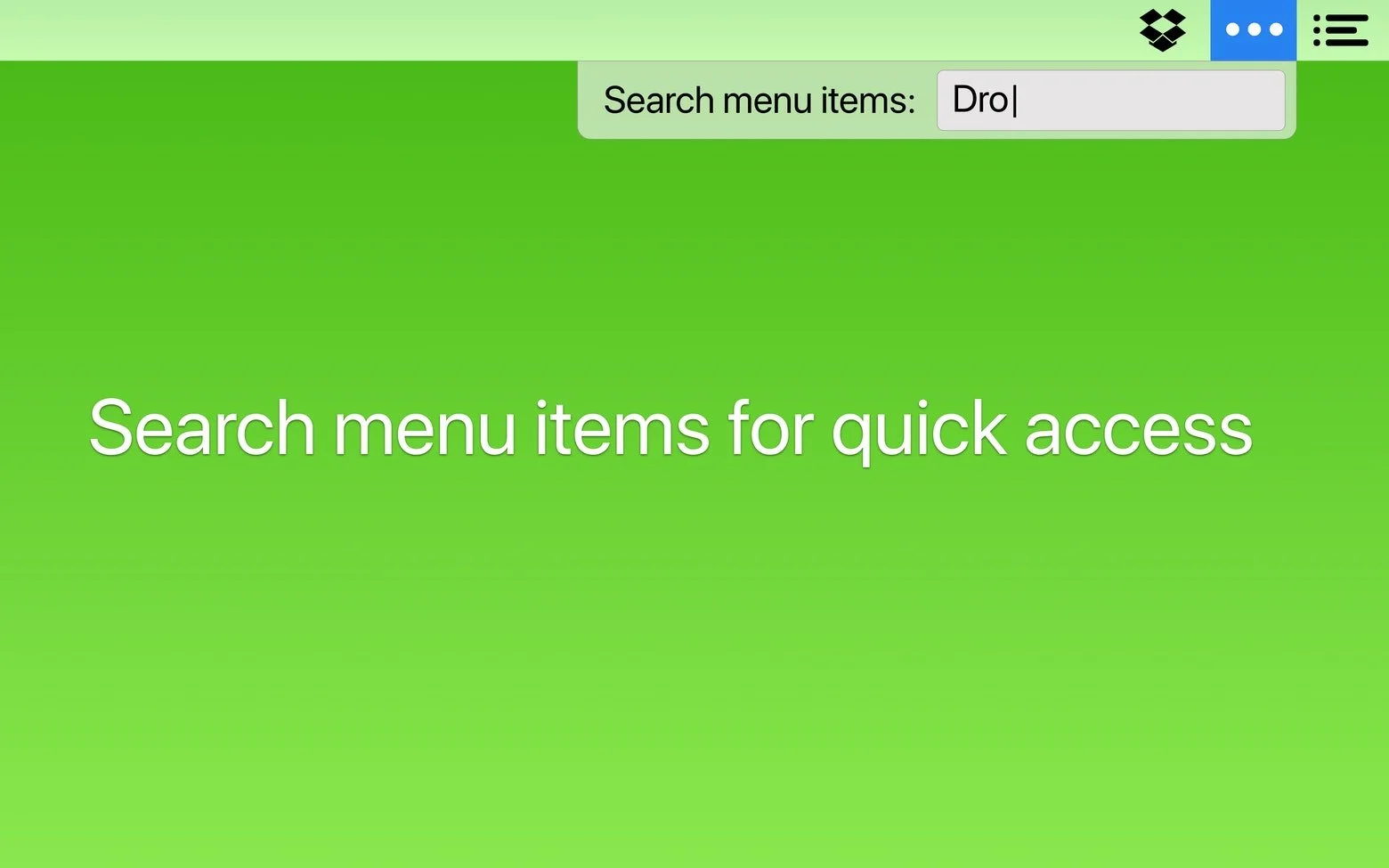
Bartender به قابلیت جستوجو مجهز است تا همیشه بتوانید آیکون موردنیاز خود را پیدا کنید. صرفنظر از ترتیبی که برای آیکونها انتخاب کردهاید، کافی است روی جستوجو کلیک کنید و نام برنامه موردنظر را تایپ کنید تا سریعاً آن را بیابید. این قابلیت راهکاری کاربردی برای مدیریت Menu Barهای شلوغ است.
ایجاد Hotkeyهای اختصاصی
Bartender از Hotkey و میانبرهای صفحهکلید پشتیبانی میکند تا بتوانید بدون نیاز به کلیکهای مکرر، منو را فعال کرده و برنامهها را باز کنید. کافی است ترکیب کلید دلخواه خود را برای این کار انتخاب کنید تا بدون برداشتن دست از صفحهکلید به امکانات موردنیاز دسترسی داشته باشید.
پیمایش با صفحهکلید
میتوانید هر یک از آیتمهای Menu Bar را فعال کنید و با استفاده از کلیدهای جهتنما میان آنها جابهجا شوید. برای باز کردن گزینه موردنظر نیز کافی است کلید Enter را فشار دهید. به این ترتیب، میتوانید اطلاعات موردنیاز را بررسی کرده و با برنامههای باز خود کار کنید، بدون اینکه تمرکزتان از وظیفه اصلی منحرف شود.
تغییرات نسخه
یادداشتهای انتشار نسخهها در وبسایت رسمی برنامه منتشر میشوند:
www.macbartender.com/Bartender6/release_notes
روش نصب
1. فایل ایمیج دانلودشده را اجرا کنید و برنامه را به میانبر پوشه Applications بکشید.
2. پس از اتمام کپی، میتوانید برنامه را از طریق Launchpad اجرا کنید.
تصاویر Bartender 7